TUTO – iOS 26 : Comment créer un écran de verrouillage dynamique avec widgets intelligents ?
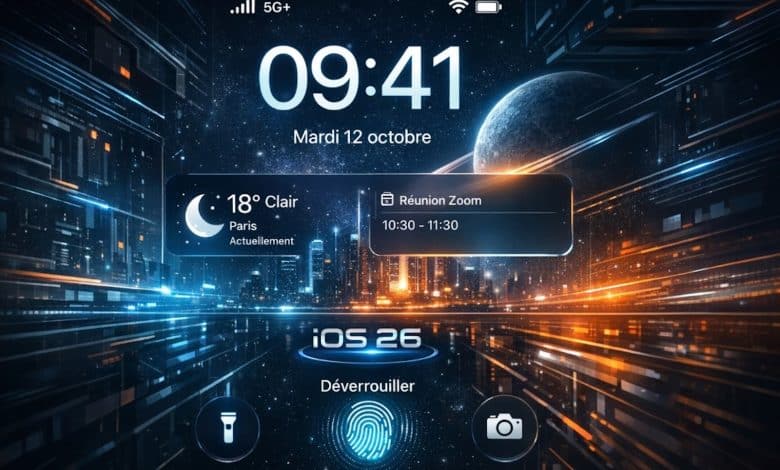
L’écran de verrouillage de votre iPhone n’est plus seulement une porte d’entrée vers vos applications. Avec iOS 26, il devient un véritable tableau de bord dynamique, capable de s’adapter à votre humeur, à votre agenda et à votre environnement. Grâce à l’introduction de la technologie « Scène spatiale » et à une flexibilité accrue dans le placement des widgets, Apple offre une expérience utilisateur inédite. Dans ce tutoriel, on vous explique toutes les étapes à suivre pour transformer votre iPhone en un outil ultra-personnalisé.
1. Entrer dans le studio de personnalisation
Tout commence par un geste simple. Pour accéder aux outils de modification, suivez ces instructions :
- Réveillez votre iPhone : Assurez-vous que l’écran de verrouillage est affiché.
- Accédez à l’éditeur : Maintenez votre doigt appuyé sur n’importe quelle zone vide de l’écran verrouillé.
- Activez le mode édition : Une fois la galerie d’écrans affichée, appuyez sur le bouton bleu « Personnaliser » situé en bas de l’écran, puis sélectionnez « Écran de verrouillage ».
2. Sublimer votre écran avec l’effet « Scène spatiale » sur iOS 26
L’une des nouveautés phares d’iOS 26 est l’effet « Scène spatiale ». Cette fonctionnalité utilise les capteurs de mouvement de votre appareil pour créer une illusion de profondeur 3D saisissante.
- Comment l’activer ? Lors du choix ou de la modification de votre fond d’écran, recherchez l’icône représentée par trois points ou un hexagone (le menu « Effets »).
- Le rendu visuel : Une fois activée, cette option permet à votre image de fond de réagir à l’inclinaison de votre iPhone, créant une impression de relief où les éléments du premier plan semblent flotter au-dessus de l’arrière-plan.
3. Maîtriser les Widgets Intelligents
Les widgets ne sont plus statiques. Avec iOS 26, ils deviennent « intelligents », se mettant à jour en temps réel selon vos habitudes.
Ajout et configuration
Appuyez sur la zone rectangulaire prévue pour les widgets (située au-dessus ou en dessous de l’horloge). La galerie de widgets s’ouvre alors :
- Choix variés : Sélectionnez parmi la météo, le niveau de batterie, les anneaux d’activité ou les notifications d’applications tierces.
- Flexibilité spatiale : iOS 26 introduit la possibilité de déplacer le bloc de widgets. Vous pouvez désormais les ancrer en haut ou en bas de l’écran pour libérer de l’espace et mieux mettre en valeur votre photographie ou votre « Scène spatiale ».
4. Typographie : La signature visuelle
L’horloge n’est plus un élément fixe. En touchant directement l’affichage de l’heure dans l’éditeur, vous pourrez bénéficier d’une :
- Personnalisation poussée : Vous pouvez modifier la police d’écriture, choisir une couleur spécifique qui s’harmonise avec votre fond d’écran et ajuster l’épaisseur des chiffres.
- Lisibilité optimisée : Cette fonction permet d’assurer une lisibilité parfaite, quel que soit le contraste ou la luminosité de votre image de fond.
5. Automatisation : Lier l’écran à vos modes de concentration
Pour maximiser votre productivité, iOS 26 vous permet de coupler vos écrans de verrouillage aux Modes de concentration (Travail, Personnel, Sommeil, etc.).
- Lien contextuel : En bas de l’interface de personnalisation, vous trouverez l’option permettant d’associer l’écran actuel à un mode spécifique.
- Résultat : Votre iPhone basculera automatiquement vers cet écran personnalisé dès que le mode lié s’active. Par exemple, affichez un écran sobre et professionnel avec vos widgets de calendrier lorsque vous passez en mode « Travail », et basculez vers un écran plus dynamique et récréatif une fois la journée terminée.
En combinant ces éléments, vous ne faites pas que décorer votre iPhone. Désormais, vous pouvez créer un compagnon numérique qui travaille pour vous, en affichant les informations dont vous avez besoin, au moment précis où vous en avez besoin.
Pour aller plus loin, découvrez aussi comment obtenir Apple Intelligence ?