Google TV : 4 astuces incontournables pour booster la fluidité de votre téléviseur
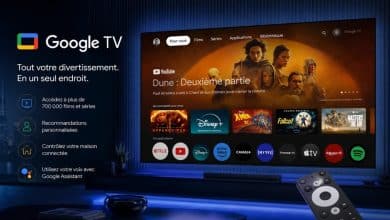
Votre téléviseur semble s’essouffler au fil du temps ? Vous n’êtes pas seul. Si Google TV brille par ses fonctionnalités, son interface finit souvent par devenir lourde et capricieuse. Heureusement, il existe des solutions simples pour redonner une seconde jeunesse à votre écran. Dans ce dossier, on vous livre tous nos conseils pour transformer radicalement votre navigation quotidienne.
1. Adopter un lanceur d’applications épuré
Le premier frein à la fluidité de Google TV vient souvent de son écran d’accueil surchargé. Google y multiplie les suggestions de contenus et les publicités, ce qui ralentit considérablement l’affichage des menus. En installant un lanceur d’applications alternatif, vous reprenez le contrôle total sur votre interface.
Par ailleurs, des outils comme Projectivy Launcher permettent de créer un écran d’accueil minimaliste. En effet, vous n’affichez que vos applications favorites et vos contenus en cours de lecture. Cette légèreté visuelle se traduit immédiatement par une réactivité accrue de la télécommande. Par conséquent, plus besoin de naviguer entre des dizaines de bandeaux publicitaires pour trouver votre série préférée.
2. Faire le ménage dans les applications préinstallées sur Google TV
Les constructeurs intègrent souvent de nombreux services dont vous n’avez aucune utilité. Ces programmes, appelés « bloatwares« , occupent une place précieuse et peuvent fonctionner en arrière-plan. Pour les supprimer, une méthode efficace consiste à activer le mode développeur de votre téléviseur.
Rendez-vous dans les paramètres système, puis dans la section « À propos ». Appuyez sept fois sur le numéro de version (Build) pour débloquer les options cachées. Ensuite, utilisez un gestionnaire comme ADB TV pour désinstaller proprement les applications inutiles. Ce nettoyage libère de la mémoire vive et rend le système beaucoup plus stable sur le long terme.
3. Optimiser la vitesse des animations système
Google TV utilise par défaut des effets de transition pour passer d’un menu à l’autre. Si ces animations flattent l’œil, elles consomment des ressources et créent un sentiment de lenteur sur les modèles les moins puissants. Vous pouvez manuellement réduire leur durée pour obtenir un affichage quasi instantané.
Dans les « Options pour les développeurs », cherchez les réglages liés aux échelles d’animation des fenêtres et des transitions. Par défaut, elles sont réglées sur une valeur de 1x. En les passant à 0,5x ou en les désactivant totalement, chaque clic sur votre télécommande sera suivi d’une réaction immédiate.
4. Configurer un DNS personnalisé pour le réseau
La vitesse de chargement des jaquettes et des services de streaming dépend en partie de votre configuration réseau. En effet, les serveurs DNS de base, souvent fournis par votre opérateur, ne sont pas toujours les plus rapides. En changeant ces réglages, vous pouvez améliorer la réactivité de la partie connectée de votre interface.
Après cela, direction les paramètres « Réseau et Internet » pour passer votre connexion en IP statique. Vous pourrez alors entrer manuellement des adresses de serveurs reconnus comme Cloudflare ou AdGuard. Ces solutions permettent parfois de filtrer une partie de la télémétrie publicitaire, tout en accélérant la résolution des adresses web. Le résultat est une expérience de streaming souvent plus fluide et moins encombrée.


![Nicecast nicecast@2x [Dossier] Nicecast – Créez votre propre station de radio sur Mac ! diffuser](https://lecafedugeek.fr/wp-content/uploads/2014/10/nicecast@2x.png)

