TUTO – Comment désactiver la synchronisation Google Photos sur votre smartphone ?
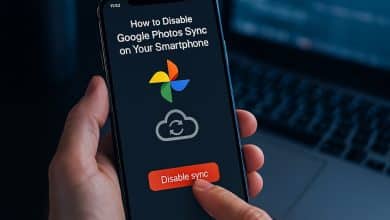
Google Photos est devenu l’outil incontournable pour sauvegarder automatiquement nos souvenirs numériques. Pourtant, beaucoup d’utilisateurs souhaitent reprendre le contrôle de leurs données et éviter que chaque photo ou vidéo soit systématiquement envoyée vers le cloud. Que ce soit pour préserver la confidentialité, limiter l’utilisation de l’espace de stockage ou simplement se détacher de l’écosystème Google, il est possible de désynchroniser Google Photos de son smartphone. On vous explique comment faire dans ce tutoriel.
Pourquoi vouloir désynchroniser Google Photos ?
La sauvegarde automatique proposée par Google Photos est pratique. Cependant, cela peut rapidement saturer votre espace cloud. Chaque cliché pris avec votre téléphone est transféré en ligne, ce qui entraîne une accumulation parfois difficile à gérer. Pour certains, cette dépendance à Google devient contraignante. En particulier, lorsqu’ils souhaitent explorer des solutions plus indépendantes comme les serveurs personnels ou les NAS.
Désactiver la synchronisation permet aussi de garder la main sur ses fichiers. Vos photos restent stockées uniquement sur votre appareil, sans transfert automatique vers les serveurs de Google. Cela peut rassurer les utilisateurs soucieux de leur vie privée et réduire le risque de voir leurs données utilisées à des fins qu’ils ne maîtrisent pas.
Les étapes pour arrêter la sauvegarde automatique
Le processus est simple et accessible à tous. Il suffit d’ouvrir l’application Google Photos sur votre smartphone, puis de cliquer sur votre photo de profil. Dans le menu qui apparaît, choisissez l’option « Sauvegarde » et désactivez le bouton correspondant. Cette action stoppe immédiatement la synchronisation automatique de vos fichiers.
Une autre méthode consiste à passer par les paramètres de l’application. Rendez-vous dans « Sauvegarde », puis sélectionnez « Annuler la sauvegarde de l’appareil ». Cette manipulation est plus radicale, car elle supprime les fichiers déjà envoyés depuis votre smartphone actuel. Vos photos et vidéos ne seront alors conservées qu’en local, sans copie sur Google Photos.
Quelles conséquences après la désactivation ?
Une fois la synchronisation désactivée, toutes les nouvelles photos resteront uniquement sur votre téléphone. Elles ne seront plus sauvegardées en ligne. Autrement dit, en cas de perte ou de panne de l’appareil, elles pourraient disparaître définitivement. Il est donc essentiel de prévoir une solution alternative pour protéger vos souvenirs.
Les fichiers déjà enregistrés dans Google Photos ne sont pas supprimés par défaut. Vous pouvez toujours y accéder depuis l’application ou le site web. En revanche, si vous choisissez l’option qui annule la sauvegarde de l’appareil, ces contenus seront effacés du cloud et ne subsisteront que sur votre smartphone. Par conséquent, cette décision doit être prise en toute connaissance de cause.
Quels sont les avantages de garder ses photos en local ?
Stocker ses fichiers uniquement sur son téléphone présente plusieurs bénéfices. D’abord, vous réduisez votre dépendance à Google et gagnez en autonomie. Vos données ne transitent plus par des serveurs externes. Cela limite les risques liés à la confidentialité et à l’exploitation commerciale des informations personnelles.
Ensuite, vous évitez de saturer votre espace cloud. Google Photos propose un quota gratuit limité, et dépasser ce seuil entraîne des frais supplémentaires. En conservant vos photos en local, vous maîtrisez mieux votre stockage et pouvez choisir d’autres solutions plus économiques ou adaptées à vos besoins.
Quelles sont les alternatives à Google Photos ?
Si vous souhaitez continuer à sauvegarder vos fichiers sans passer par Google, plusieurs options s’offrent à vous. Les NAS (Network Attached Storage) sont une solution intéressante : ils permettent de créer un espace de stockage personnel, accessible depuis vos appareils, sans dépendre d’un service tiers. Vous pouvez ainsi conserver vos photos en toute sécurité et les partager facilement avec vos proches.
Il existe aussi des applications concurrentes qui offrent des services similaires à Google Photos, parfois avec des politiques de confidentialité plus transparentes. Certaines marques de smartphones proposent leur propre système de sauvegarde, intégré directement à l’appareil. L’important est de choisir une solution qui correspond à vos attentes en matière de sécurité, de praticité et de budget.
Peut-on revenir en arrière ?
La désactivation de la synchronisation n’est pas définitive. À tout moment, vous pouvez réactiver la sauvegarde automatique depuis les paramètres de Google Photos. Cette flexibilité est utile si vous changez d’avis ou si vous souhaitez profiter à nouveau de la tranquillité offerte par le cloud.
Il est donc possible d’alterner entre une gestion locale et une sauvegarde en ligne, selon vos besoins du moment.
Et voilà, maintenant vous savez comment désactiver la synchronisation Google Photos sur votre smartphone. Découvrez aussi comment changer facilement le code PIN de votre carte SIM.