TUTO – Playlist Playground : comment utiliser l’IA musicale sur Apple Music ?
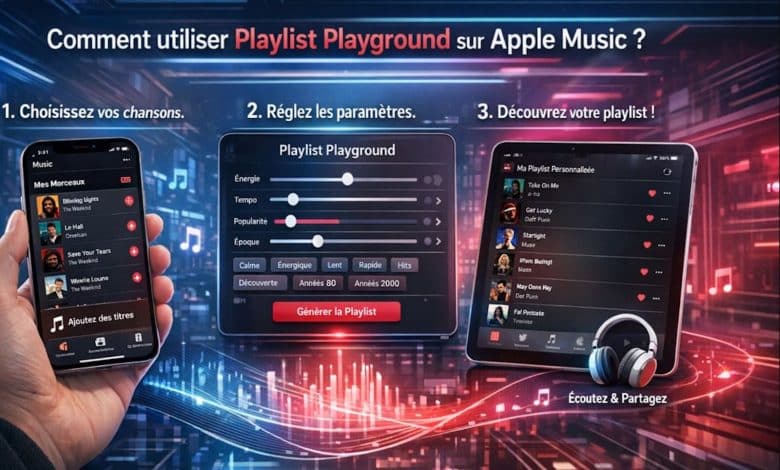
Depuis le déploiement d’Apple Intelligence, l’expérience utilisateur sur iPhone franchit une nouvelle étape. L’une des fonctionnalités les plus attendues est sans doute Playlist Playground. Fini la recherche manuelle fastidieuse ! L’intelligence artificielle génère désormais vos mix musicaux sur mesure. Découvrez comment maîtriser cet outil révolutionnaire pour transformer vos simples idées en playlists parfaites.
Playlist Playground, késako ?
Playlist Playground est l’outil de création de listes de lecture assisté par IA intégré à l’application Apple Music. Contrairement aux algorithmes de recommandation classiques, il utilise le traitement du langage naturel pour comprendre des requêtes complexes. Que vous demandiez « un mix de jazz pour lire un dimanche pluvieux » ou « du rock énergique des années 90 pour courir », l’IA sélectionne les titres les plus pertinents pour vous.
Les étapes à suivre pour créer votre première playlist par IA ?
Pour profiter de cette fonctionnalité (actuellement disponible via les versions bêta d’iOS 18.4), suivez ces étapes :
Étape 1 : Accéder à l’interface de création
Ouvrez l’application Apple Music sur votre iPhone. Rendez-vous dans l’onglet Bibliothèque (Library). Appuyez sur le bouton « + » ou sur Nouvelle playlist.
Étape 2 : Lancer Playlist Playground
Parmi les options proposées, sélectionnez Playlist Playground. Une interface dédiée s’ouvre, vous invitant à décrire ce que vous souhaitez écouter.
Étape 3 : Rédiger votre « Prompt » (Commande)
Vous avez deux options :
- Utiliser les suggestions : Apple propose des thèmes prédéfinis (Détente, Sport, Années 80, etc.).
- Saisir votre propre texte : Soyez précis. Exemple : « Chansons lo-fi avec des voix féminines pour se concentrer sur le travail. »
Étape 4 : Affiner et Personnaliser
Une fois la liste de 25 morceaux générée :
- Ajuster par la discussion : Vous pouvez taper une commande supplémentaire comme « Rends-la plus mélancolique » ou « Retire les morceaux trop rapides ».
- Modification manuelle : Supprimez ou réorganisez les titres selon vos préférences habituelles.
Étape 5 : Enregistrement
Validez votre création. Vous pouvez ensuite modifier l’image de couverture générée par l’IA et partager votre mix avec vos proches.
Nos conseils pour un meilleur résultat
Pour obtenir des playlists de haute qualité, voici les bonnes pratiques validées par nos tests :
- La précision du contexte : L’IA d’Apple performe mieux lorsque vous incluez un genre, une époque et une activité.
- La limite des 25 titres : Par défaut, l’outil se concentre sur une sélection concise. Pour une playlist plus longue, demandez explicitement à l’IA d’ajouter des morceaux similaires après la première génération.
- Compatibilité matérielle : Assurez-vous que votre appareil supporte Apple Intelligence. Bien que Playlist Playground soit plus flexible que Siri 2.0, un iPhone récent (série 15 Pro ou ultérieure) garantit une fluidité optimale.
FAQ : Tout savoir sur l’IA d’Apple Music
Pourquoi je ne vois pas Playlist Playground sur mon iPhone ?
La fonctionnalité est en cours de déploiement progressif. Vérifiez que votre région supporte Apple Intelligence et que votre version d’iOS est à jour.
Mes données d’écoute sont-elles utilisées ?
Oui, l’IA combine votre commande textuelle avec vos goûts musicaux existants pour proposer des titres qui vous correspondent réellement, tout en respectant la confidentialité « On-Device » d’Apple.