TUTO – Supprimez les objets gênants sur vos photos avec l’outil « Clean Up » d’Apple !
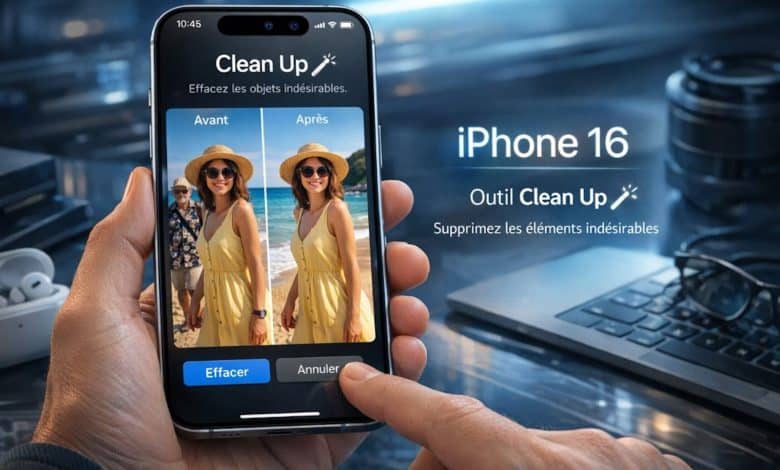
Qui n’a jamais pris la photo parfaite, pour se rendre compte après coup qu’un touriste, une poubelle ou un reflet gâche toute la composition ? Longtemps réservée aux experts de Photoshop ou aux utilisateurs de smartphones concurrents, la suppression d’objets « magique » est une fonctionnalité disponible sur iPhone.
Grâce à l’intelligence artificielle d’Apple (Apple Intelligence), l’outil Clean Up (ou « Nettoyer » en français) transforme vos retouches complexes en un simple coup de doigt. Voici comment l’utiliser.
1. Qu’est-ce que l’outil Clean Up ?
Avant de passer à la pratique, il est essentiel de comprendre la technologie qui se cache derrière cette baguette magique numérique. Ce nouvel outil ne se contente pas de gommer des pixels, il réinvente la manière dont nous éditons nos clichés au quotidien.
La puissance de l’IA au service de vos souvenirs
Clean Up est une fonctionnalité intégrée à l’application Photos d’Apple. Contrairement à un simple filtre, cet outil utilise des algorithmes d’intelligence artificielle générative pour identifier les éléments indésirables dans une image. Une fois l’objet sélectionné, l’IA le supprime et « rebouche » le vide en recréant les textures, les ombres et les motifs environnants de manière réaliste.
Ne pas confondre avec les applications tierces
Il est important de noter qu’il existe sur l’App Store des applications portant des noms similaires (comme Cleanup : Nettoyeur de stockage), mais celles-ci servent généralement à trier vos doublons. L’outil dont nous parlons ici est directement intégré à votre iPhone, sans abonnement supplémentaire.
2. Prérequis : de quoi avez-vous besoin ?
Avant de vous lancer, vérifiez que votre équipement est compatible, car cette technologie exige une grande puissance de calcul.
Appareils compatibles
L’outil fait partie de la suite Apple Intelligence. Il nécessite au minimum :
- iPhone : iPhone 15 Pro, iPhone 15 Pro Max, et toute la gamme iPhone 16 et versions ultérieures.
- iPad et Mac : Modèles équipés d’une puce M1 ou plus récente.
Système d’exploitation
Votre appareil doit impérativement être mis à jour sous iOS 18.1 (ou iPadOS 18.1 / macOS Sequoia 15.1) pour voir apparaître cette option.
3. Comment utiliser Clean Up ?
Voici la marche à suivre pour nettoyer vos clichés en quelques secondes.
Première étape : Accéder au mode édition
- Ouvrez l’application Photos.
- Choisissez la photo que vous souhaitez modifier.
- Appuyez sur le bouton Modifier (l’icône avec des curseurs en bas de l’écran).
Étape 2 : Activer l’outil Nettoyer
- Dans le menu de retouche, recherchez l’icône Nettoyer (symbolisée par une petite gomme magique).
- Note : Lors de la première utilisation, votre iPhone peut prendre quelques secondes pour télécharger les modèles de données nécessaires.
Étape 3 : Supprimer l’élément indésirable
Trois méthodes s’offrent à vous selon la précision requise :
- Le clic intelligent : L’IA détecte parfois automatiquement les objets gênants. Ils apparaissent en surbrillance. Appuyez simplement dessus pour les faire disparaître.
- Le gribouillage : Coloriez grossièrement l’objet que vous voulez supprimer.
- Le cercle : Entourez l’élément. C’est idéal pour les petits objets ou les personnes à l’arrière-plan.
Étape 4 : Zoomer pour la précision
Pour les retouches délicates (un câble électrique près d’un visage, par exemple), utilisez deux doigts pour zoomer sur l’image. Cela permet de réduire la taille de la brosse de sélection et d’être plus chirurgical.
Étape 5 : Enregistrer
Une fois le résultat satisfaisant, appuyez sur OK ou Terminé. Si vous n’aimez pas le résultat, vous pouvez toujours revenir en arrière ou annuler les modifications pour retrouver l’original.
4. Les limites et bonnes pratiques
Si l’outil Clean Up impressionne par son efficacité, son utilisation demande toutefois un certain discernement pour obtenir un rendu naturel. Apple a d’ailleurs instauré des règles précises pour garantir que la retouche reste un outil de sublimation, et non de tromperie.
La transparence et l’éthique
Apple a intégré des garde-fous. Les photos retouchées avec Clean Up contiennent des métadonnées indiquant que l’image a été modifiée par l’IA. Cela permet d’éviter la désinformation. De plus, l’outil peut parfois refuser de modifier certains types de contenus sensibles.
Quelques conseils pour un résultat parfait
- L’arrière-plan compte : Clean Up fonctionne mieux sur des fonds texturés mais réguliers (herbe, ciel, mer, mur).
- Moins, c’est mieux : Il est souvent préférable de procéder par petites touches successives plutôt que d’essayer de supprimer un énorme objet d’un seul coup.
- Attention aux ombres : N’oubliez pas de sélectionner aussi l’ombre de l’objet que vous supprimez, sinon le résultat paraîtra artificiel.
Conclusion
L’outil Clean Up marque une étape majeure dans la photographie mobile chez Apple. Il démocratise la retouche photo avancée, la rendant accessible à n’importe quel utilisateur sans compétence technique. Vos photos de vacances n’auront plus jamais à souffrir de la présence d’un intrus !
Pour aller plus loin, découvrez aussi comment configurer un AirTag pour ne plus perdre vos affaires !