Comment retrouver son iPhone même lorsqu’il est éteint : le guide complet
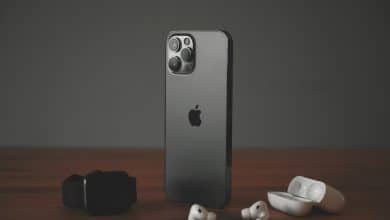
Perdre son smartphone est une expérience particulièrement stressante. La situation devient encore plus critique quand la batterie s’éteint totalement ou qu’un individu éteint volontairement l’iPhone. Heureusement, Apple intègre des technologies avancées pour vous aider à géolocaliser votre téléphone dans ces situations complexes. Découvrez immédiatement les réglages essentiels et les démarches clés pour récupérer votre appareil en toute sérénité.
Activer les fonctions de géolocalisation indispensables sur iOS
Apple propose deux outils complémentaires qu’il convient de bien distinguer. D’une part, l’application Localiser sert d’interface principale pour visualiser vos équipements. D’autre part, le réseau Localiser constitue quant à lui un maillage Bluetooth communautaire et sécurisé. Ce réseau permet de détecter votre smartphone hors ligne grâce aux appareils Apple environnants.
Pour configurer cette protection, ouvrez les Réglages de votre iPhone puis touchez votre identifiant en haut de l’écran. Allez ensuite dans la section Localiser puis choisissez Localiser mon iPhone. Vous devez impérativement activer l’option principale ainsi que l’option Réseau Localiser. Pensez également à effectuer la mise à jour iOS pour optimiser les performances de votre iPhone et maintenir ses fonctionnalités de sécurité à jour.
Transmettre la dernière position connue de l’appareil
L’option Envoyer la dernière position apporte une sécurité supplémentaire déterminante. Ce réglage ordonne à l’iPhone de transmettre sa géolocalisation exacte à Apple juste avant l’extinction complète de sa batterie. Vous conservez ainsi un point de repère précis pour retrouver votre matériel.
Assurez-vous également de conserver les services de géolocalisation et le Bluetooth toujours actifs dans vos Réglages. Pour vérifier la bonne prise en compte du système, affichez le menu d’extinction de votre smartphone. La mention « iPhone localisable après extinction » doit apparaître sous le curseur d’extinction.
Bloquer les accès depuis l’écran de verrouillage de votre iPhone
Les personnes malintentionnées cherchent souvent à couper immédiatement les connexions réseau d’un téléphone volé. Elles utilisent généralement le Centre de contrôle pour activer le mode Avion sans avoir à déverrouiller l’appareil. Vous pouvez facilement bloquer ce comportement pour protéger votre smartphone.
Pour cela, rendez-vous dans les Réglages puis ouvrez le menu Face ID et code. Faites défiler l’affichage jusqu’à la rubrique Autoriser l’accès en mode verrouillé puis désactivez le Centre de contrôle. L’assistant vocal Siri peut rester actif sans risque car il exige systématiquement un déverrouillage avant de modifier les paramètres réseau.
Comprendre la durée de traçabilité d’un iPhone éteint
Les modèles d’iPhone 11 et ultérieurs intègrent une puce à ultra-large bande compatible avec ce suivi hors tension. Un appareil éteint manuellement émet un signal Bluetooth discret durant environ 24 heures tant qu’il conserve de l’énergie. Les modèles récents exploitent également une réserve de batterie spécifique appelée Power Reserve quand la batterie affiche 0%.
Ce mode spécial dure environ 5 heures et permet de borner l’appareil grâce au passage d’autres équipements Apple à proximité. Une fois ce délai dépassé, la plateforme conserve en mémoire la dernière position connue pendant 7 jours. Au-delà de cette semaine, le système indiquera qu’aucune position n’est disponible.
Passer son appareil en mode perdu à distance
Si votre smartphone demeure introuvable, connectez-vous sans attendre sur le site iCloud ou via l’application Localiser d’un autre appareil Apple. Activez immédiatement le Mode Perdu sur votre équipement distant. Cette action verrouille instantanément l’écran et empêche toute utilisation frauduleuse.
Par ailleurs, le Mode Perdu vous permet d’afficher un message personnalisé accompagné d’un numéro de téléphone pour vous contacter. La protection contre le vol d’appareil imposera une authentification Face ID ou Touch ID pour désactiver ce verrouillage. Attention, conservez la fonction Localiser active en permanence sauf lors d’une revente ou d’un retour en SAV.