Ne ratez plus vos appels ! Connectez votre téléphone à Windows 11 grâce à cette astuce
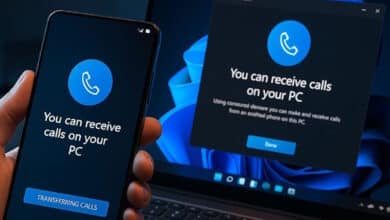
Vous manquez régulièrement des appels parce que votre smartphone est en mode silencieux ou trop loin de vous ? Vous travaillez sur ordinateur et perdez du temps à jongler entre vos écrans ? Découvrez comment recevoir vos appels téléphoniques directement sur Windows 11 grâce à l’outil « Mobile connecté ». En effet, cette fonctionnalité transforme votre PC en véritable hub de communication, idéal pour les télétravailleurs, entrepreneurs, et multitâches du quotidien.
Comment connecter votre smartphone à Windows 11 facilement ?
Pour commencer, ouvrez les « Paramètres » de Windows 11, puis cliquez sur « Bluetooth et appareils » et sur « Appareils mobiles ». Par la suite, activez l’option de connexion, puis ouvrez « Mobile connecté ». Choisissez votre système (Android ou iOS), et scannez le QR code affiché à l’écran à l’aide de votre téléphone.
Après cela, suivez les étapes suivantes :
- Appuyez sur « Continuer »
- Saisissez le code affiché, et autorisez les accès.
Une fois la connexion établie, vous pourrez passer et recevoir des appels, lire vos SMS, consulter vos notifications et même interagir avec vos applications mobiles. Le tout depuis votre PC. Attention, pour une synchronisation optimale, les deux appareils doivent être sur le même réseau Wi-Fi.
Compatibilité, astuces et modèles recommandés
Tous les smartphones Android ne sont pas compatibles avec la fonction Mobile connecté. Néanmoins, Samsung Galaxy est en tête avec une compatibilité native étendue. Les modèles Honor, Asus, et certains téléphones récents Android prennent aussi en charge cette option. Vérifiez les spécifications de votre appareil avant de commencer.
Pour une expérience fluide, nous vous recommandons de :
- Garder votre téléphone chargé et à proximité.
- Autoriser l’affichage des notifications sur le PC.
- Activer l’accès à vos contacts et journaux d’appels pour faciliter l’utilisation.
Cette configuration vous offre un vrai confort numérique, avec une gestion simplifiée des appels entrants et sortants sans interruption de votre workflow.
Pour aller plus loin, découvrez également comment modifier les applications lancées au démarrage de Windows 11.
![Achat Achat Internet scaled [Dossier] Des conseils pour vos achats en ligne achat](https://lecafedugeek.fr/wp-content/uploads/2015/05/Achat_Internet-scaled-1040x383.jpg)
![Sofortbild IMG 8302 scaled [DOSSIER] Contrôler son Nikon depuis son Mac avec Sofortbild ! appareil photo](https://lecafedugeek.fr/wp-content/uploads/2015/04/IMG_8302-1040x383.jpg)