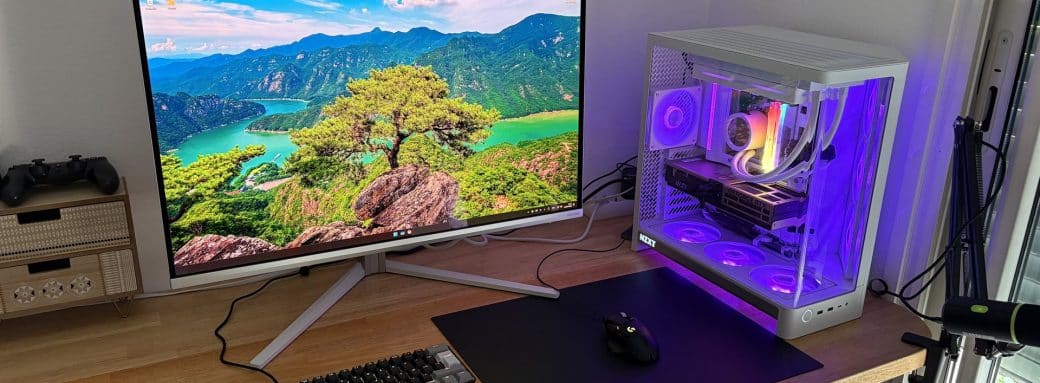
Tuto – Monter son PC en 2026 : un montage plus simple qu’il n’y paraît
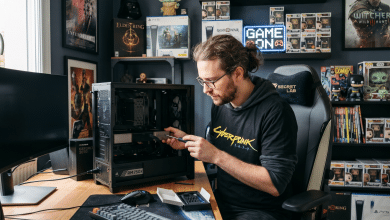
Monter un PC peut sembler impressionnant quand on regarde une configuration complète étalée sur une table. Pourtant, après avoir monté mon premier ordinateur il y a plus de 20 ans, je peux dire une chose : le principe n’a quasiment pas changé. Les composants restent simples à installer, tout est guidé et les détrompeurs empêchent presque toutes les erreurs possibles. Aujourd’hui, il est ainsi impossible de brancher un composant dans le mauvais sens.
La grande différence entre aujourd’hui et il y a plusieurs années vient surtout de la résistance du matériel moderne. Les composants actuels supportent bien mieux les petits risques électrostatiques qui faisaient peur auparavant. Le vrai défi n’est donc plus l’installation des pièces. Le plus long, le plus pénible et finalement le plus important reste le câble management.
J’ai pris mon temps pour ce montage. Au total, il m’a fallu deux petites demi-journées afin de tout réaliser proprement du premier coup. Cette approche permet d’éviter les erreurs, mais aussi d’obtenir un résultat beaucoup plus propre visuellement.
Les marques suivantes ont participé à la création de ce tutoriel
• Western Digital
• NZXT
• PNY
• Lexar
Préparation du boîtier Be quiet Pure Base 501 DX Black
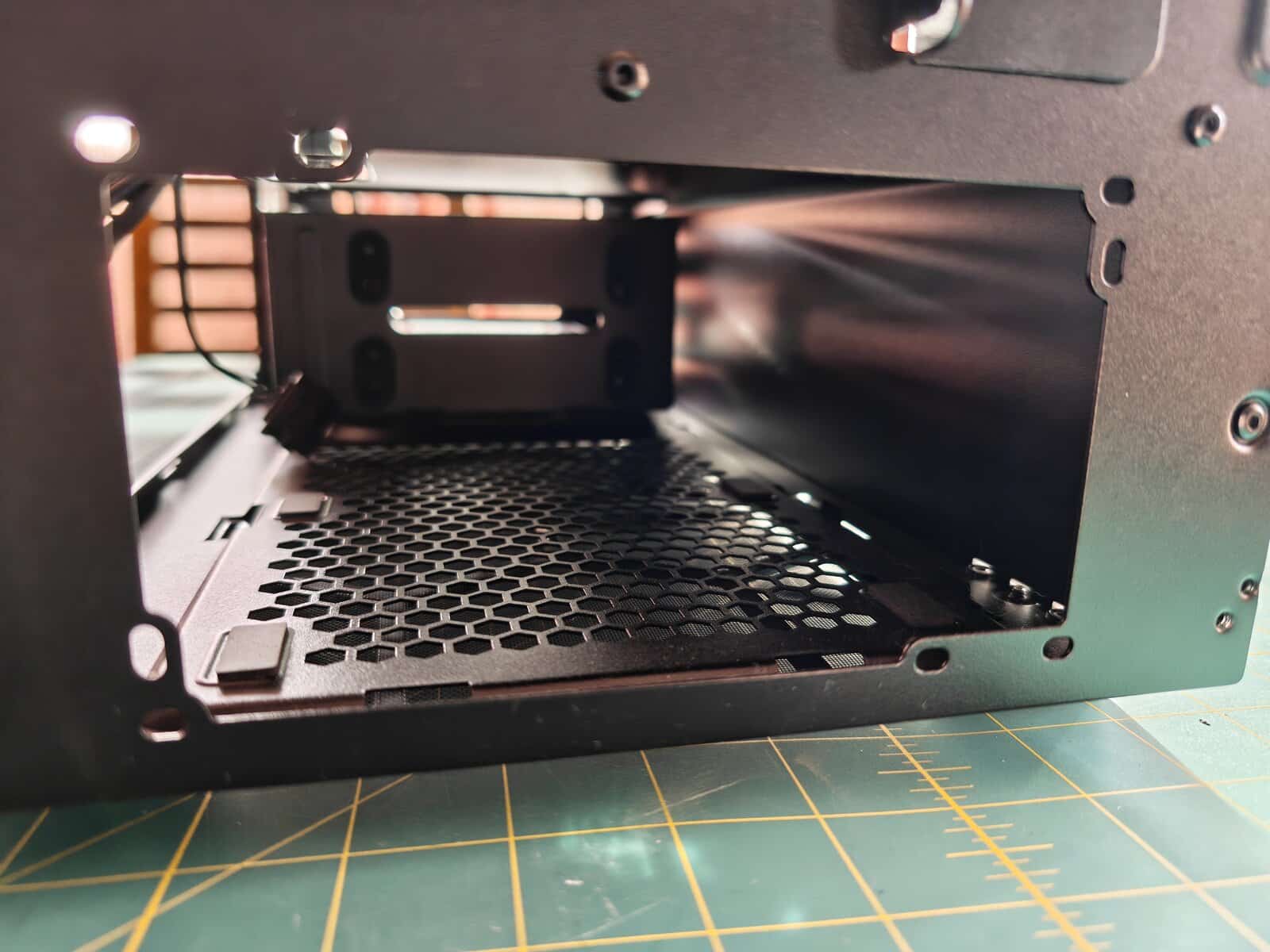
La première étape consiste à préparer le boîtier. Ici, j’ai utilisé le Be quiet! Pure Base 501 DX Black. Avant même d’installer le moindre composant, il faut donc retirer les panneaux latéraux, les mousses de protection et par ailleurs vérifier l’emplacement des ventilateurs.
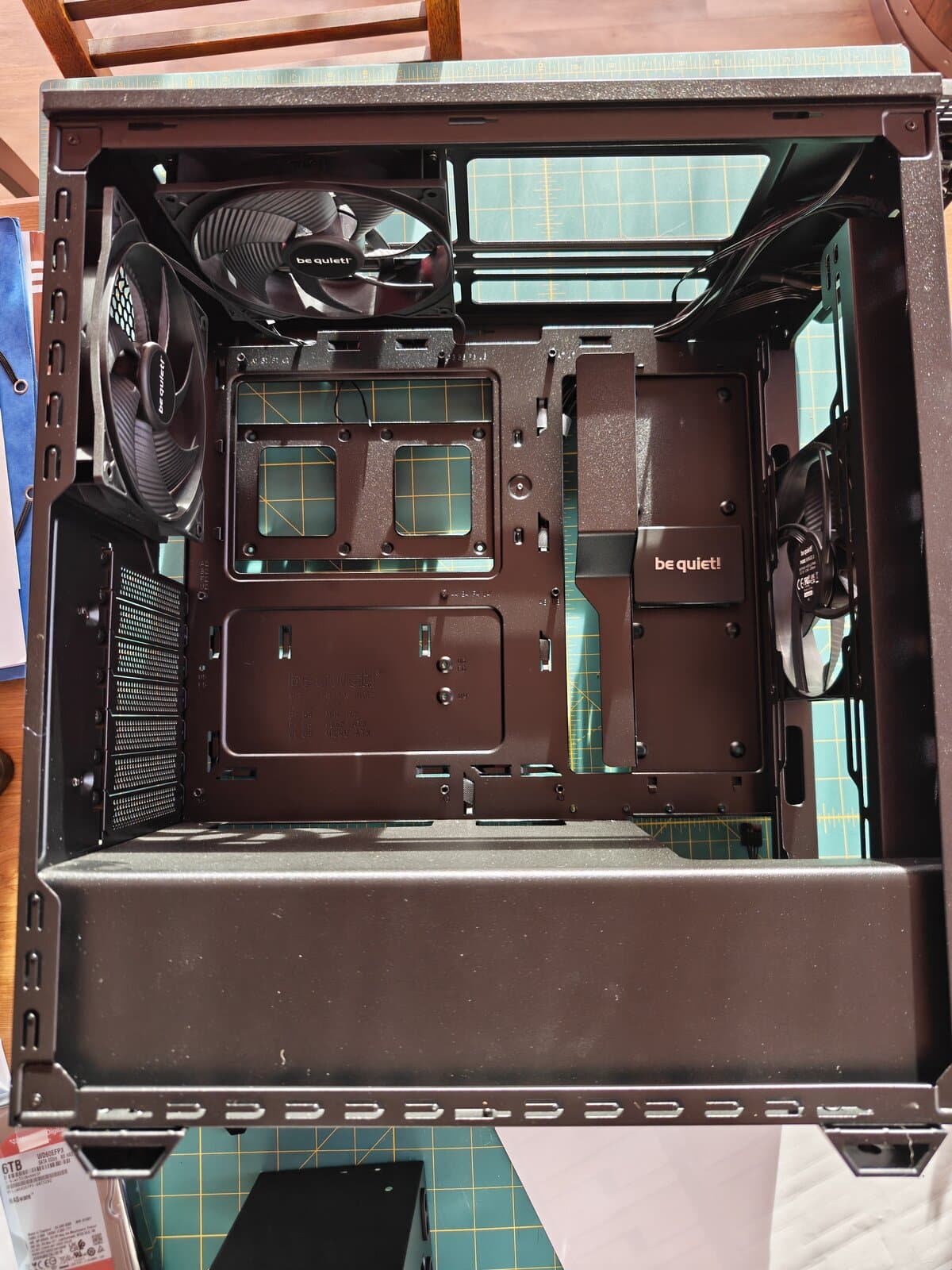
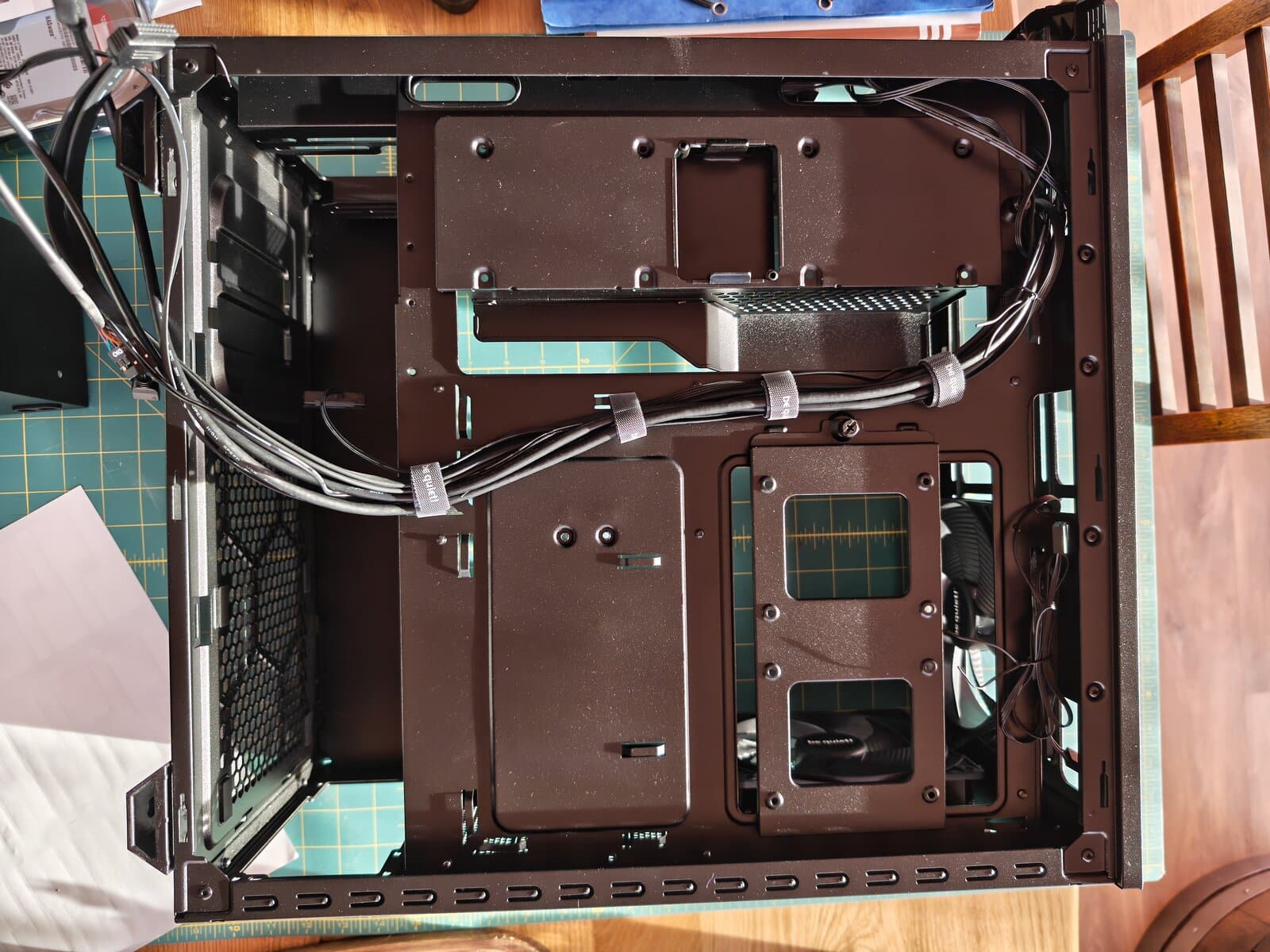
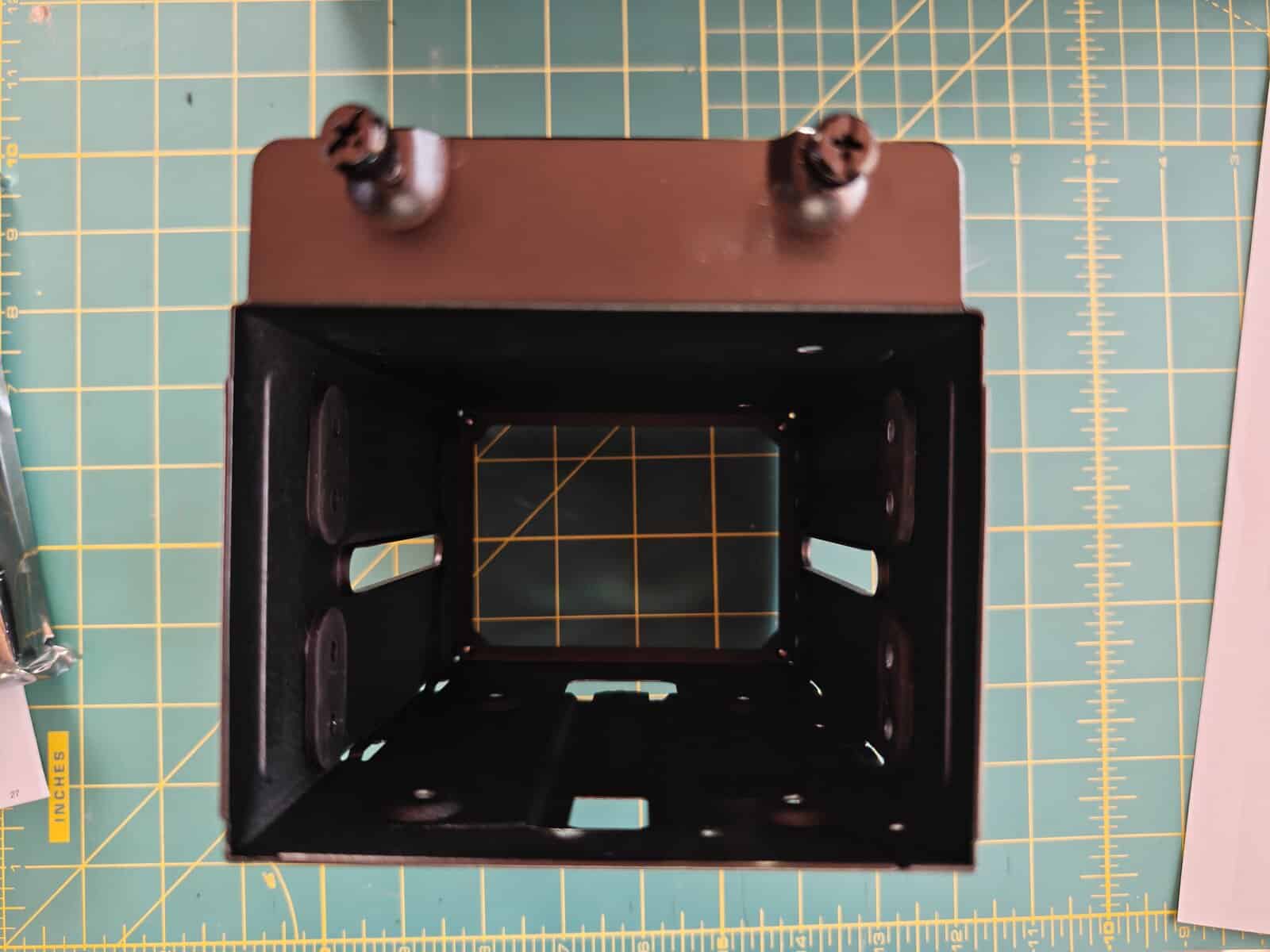
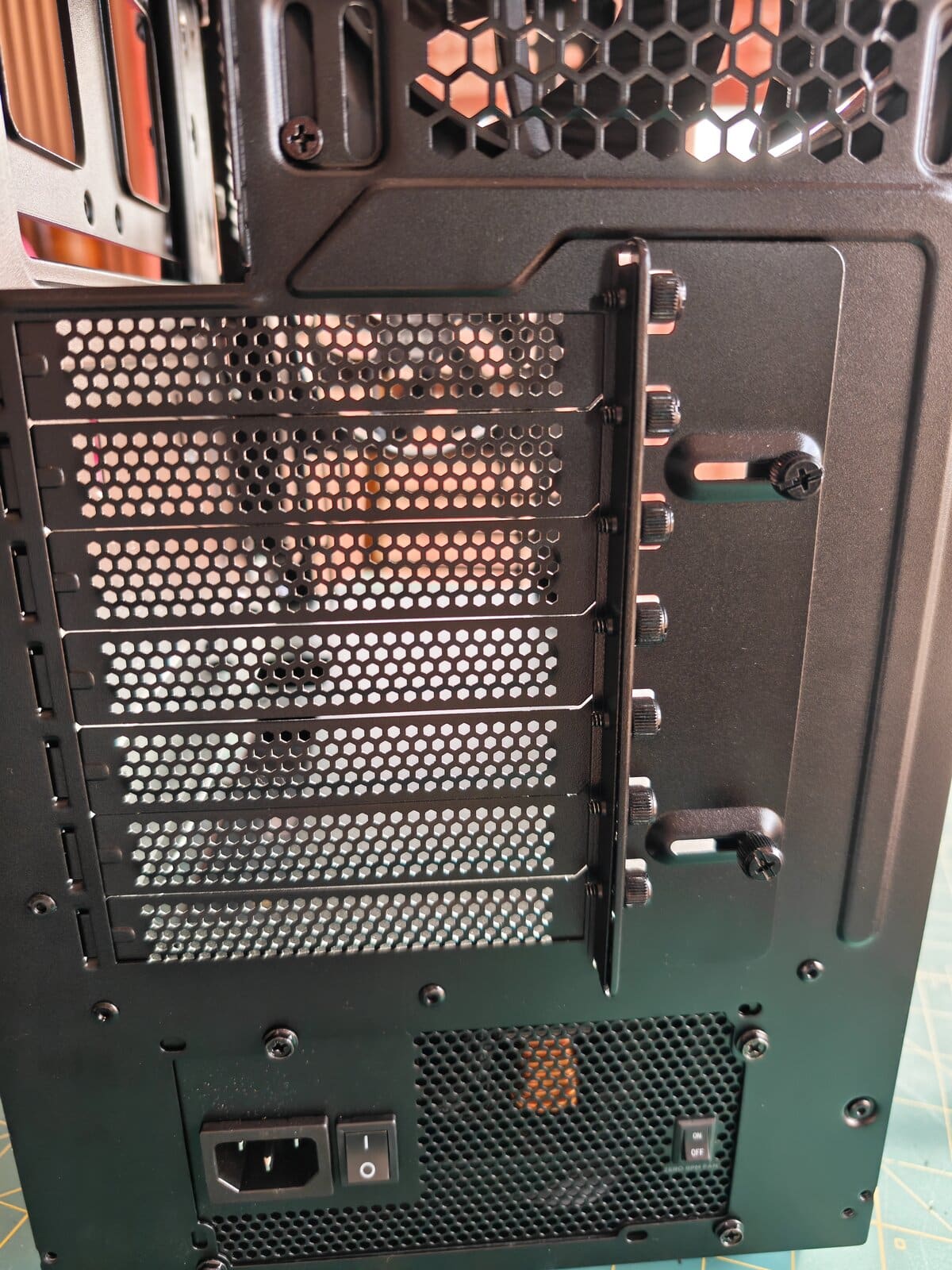
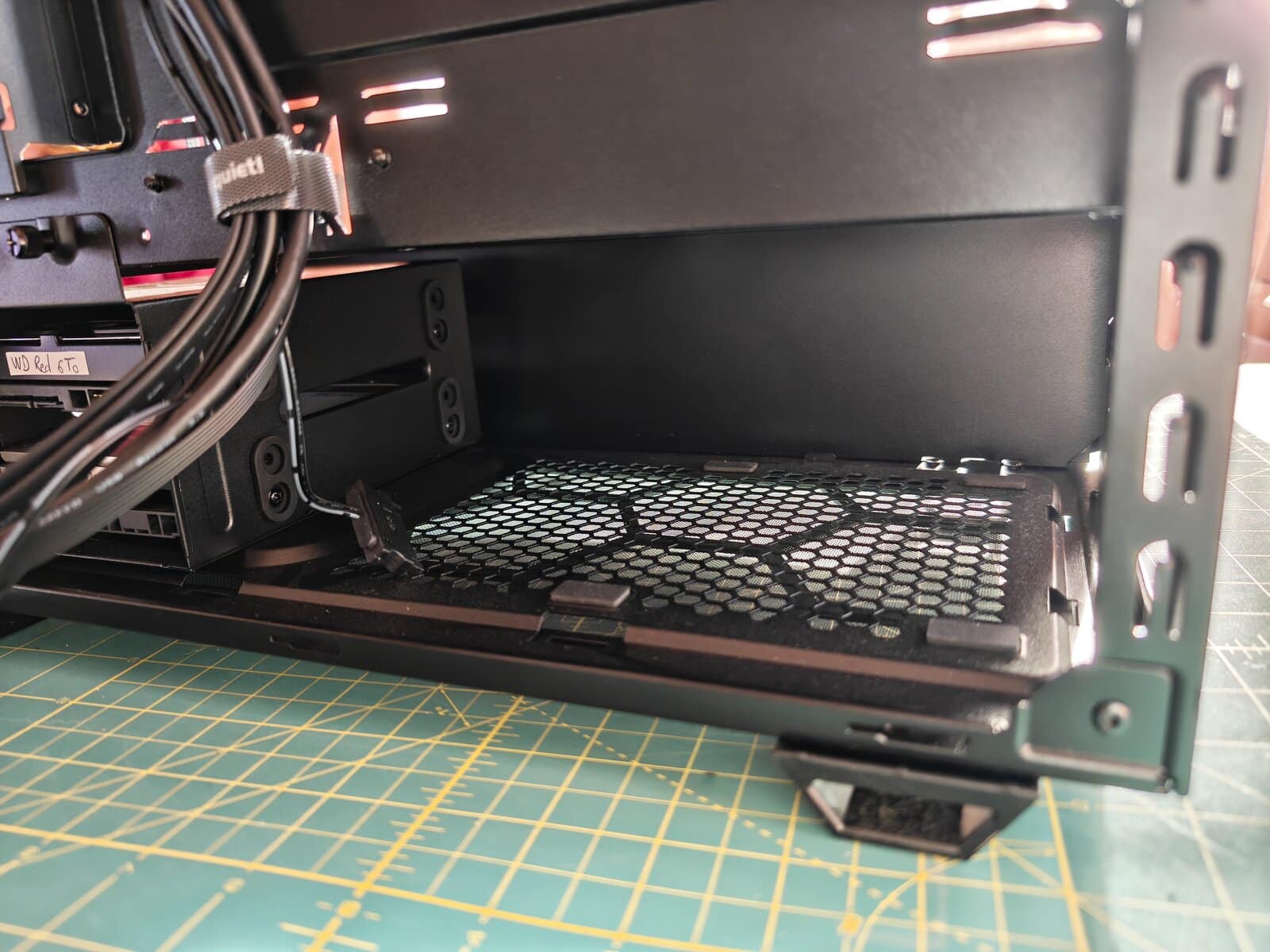
C’est aussi le bon moment pour identifier les passages de câbles du PC et réfléchir à l’organisation générale du montage. Cette étape peut sembler anodine, pourtant elle facilite énormément le travail plus tard. Un boîtier bien préparé évite de devoir tout démonter ensuite pour faire passer un câble oublié.
J’en profite également pour vérifier les entretoises de la carte mère. Heureusement, les boîtiers modernes sont très bien conçus et souvent déjà configurés au bon format.
| Format | Moyen Tour (ATX) |
| Dimensions | (L x h x p), 450 x 231 x 463 |
| Matériaux | Acier, ABS et panneau en verre trempé |
| Compatibilité carte mère | ATX, Micro-ATX, Mini-ITX |
| Ventilateurs inclus | 3 x Pure Wings 3 140mm (haut, avant, arrière) |
| Refroidissement liquide | Jusqu’à 360 mm |
| Baies de stockage | 2x 3.5” + 5x 2.5” |
| Connectique panneau E/S | USB 3.2 Gen. 2 Type C x1 / USB 3.2 Type A x2 / Mic + Audio |
Installation de l’alimentation NZXT C850 Core Gold
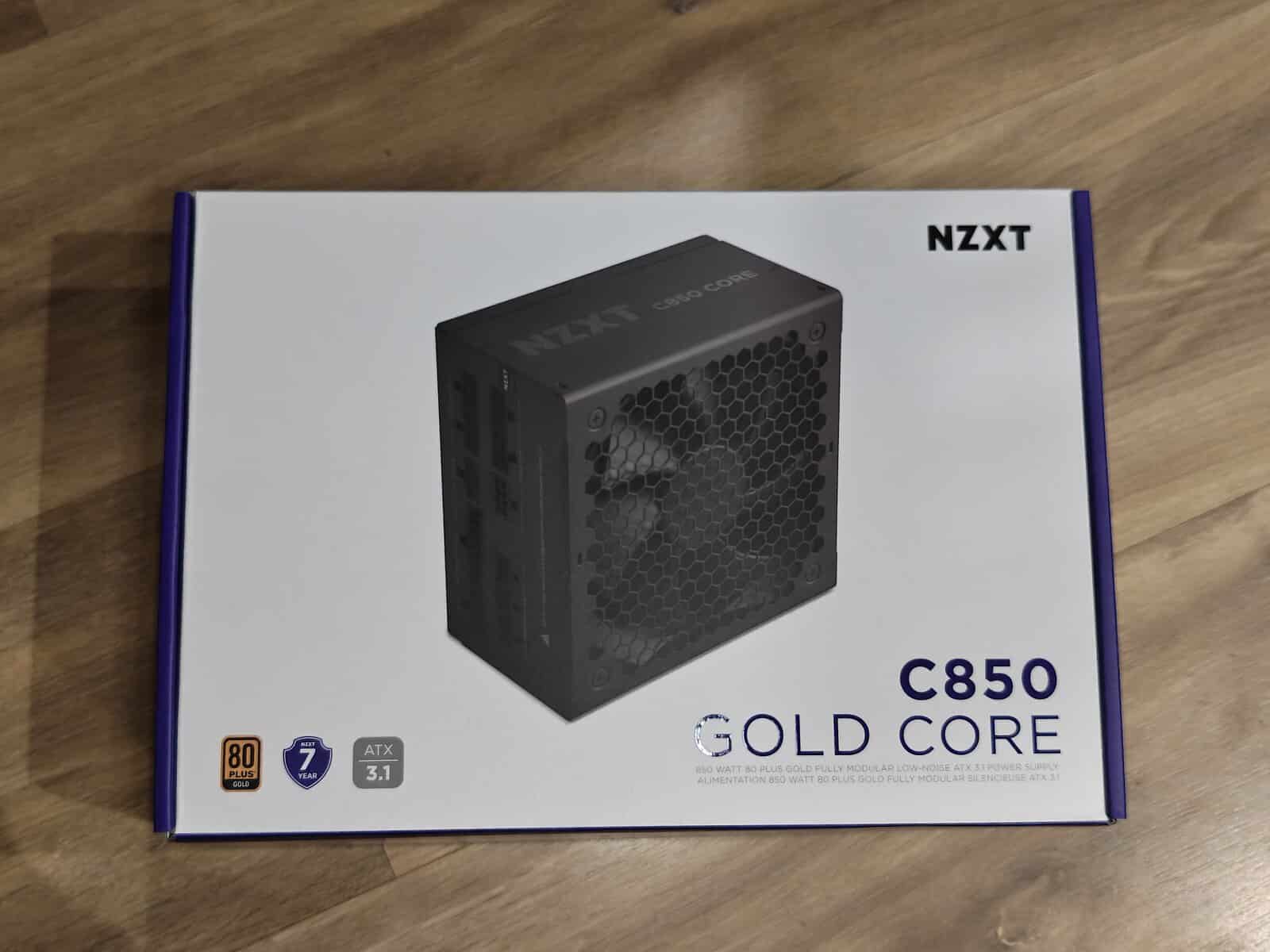
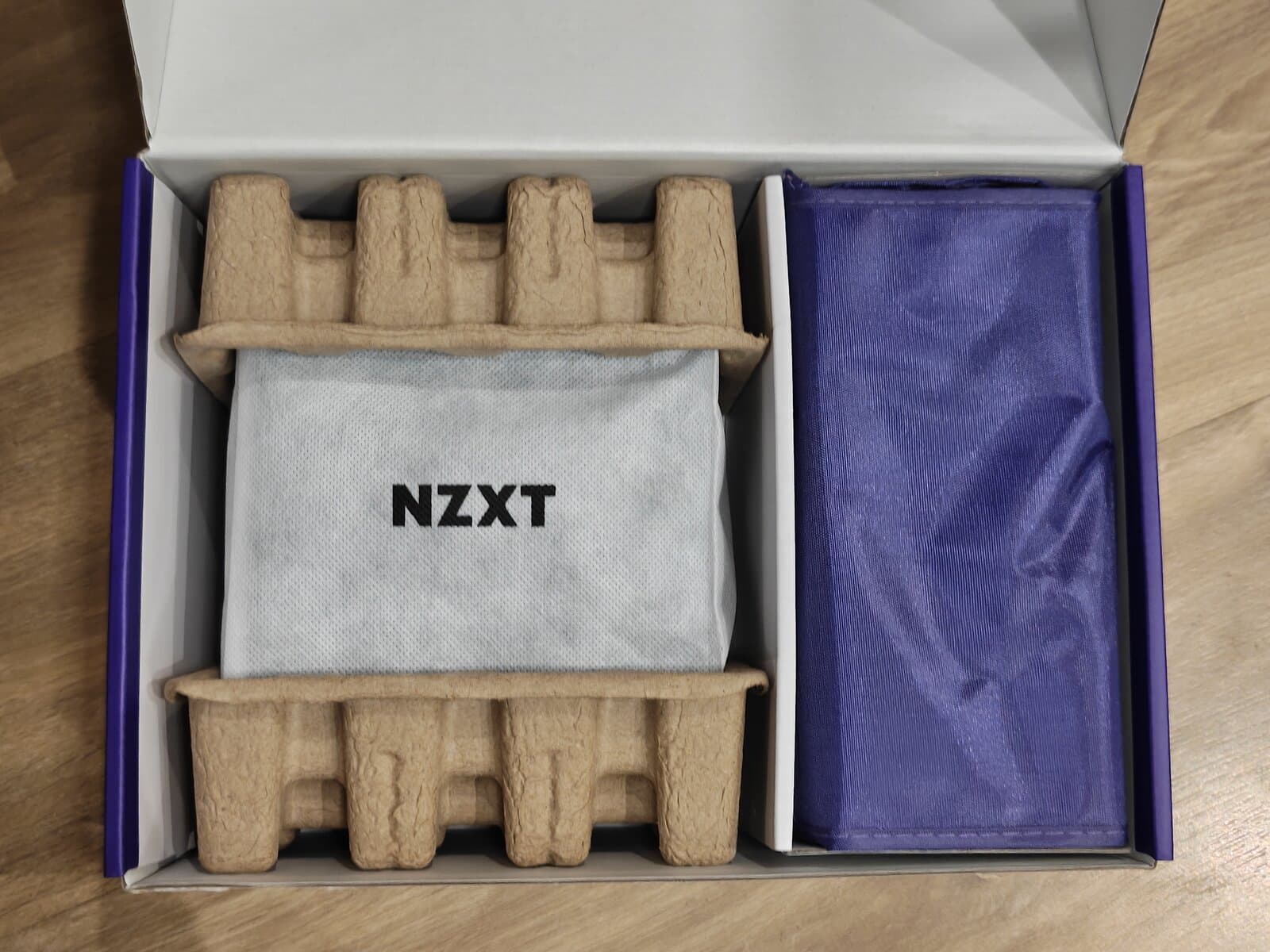
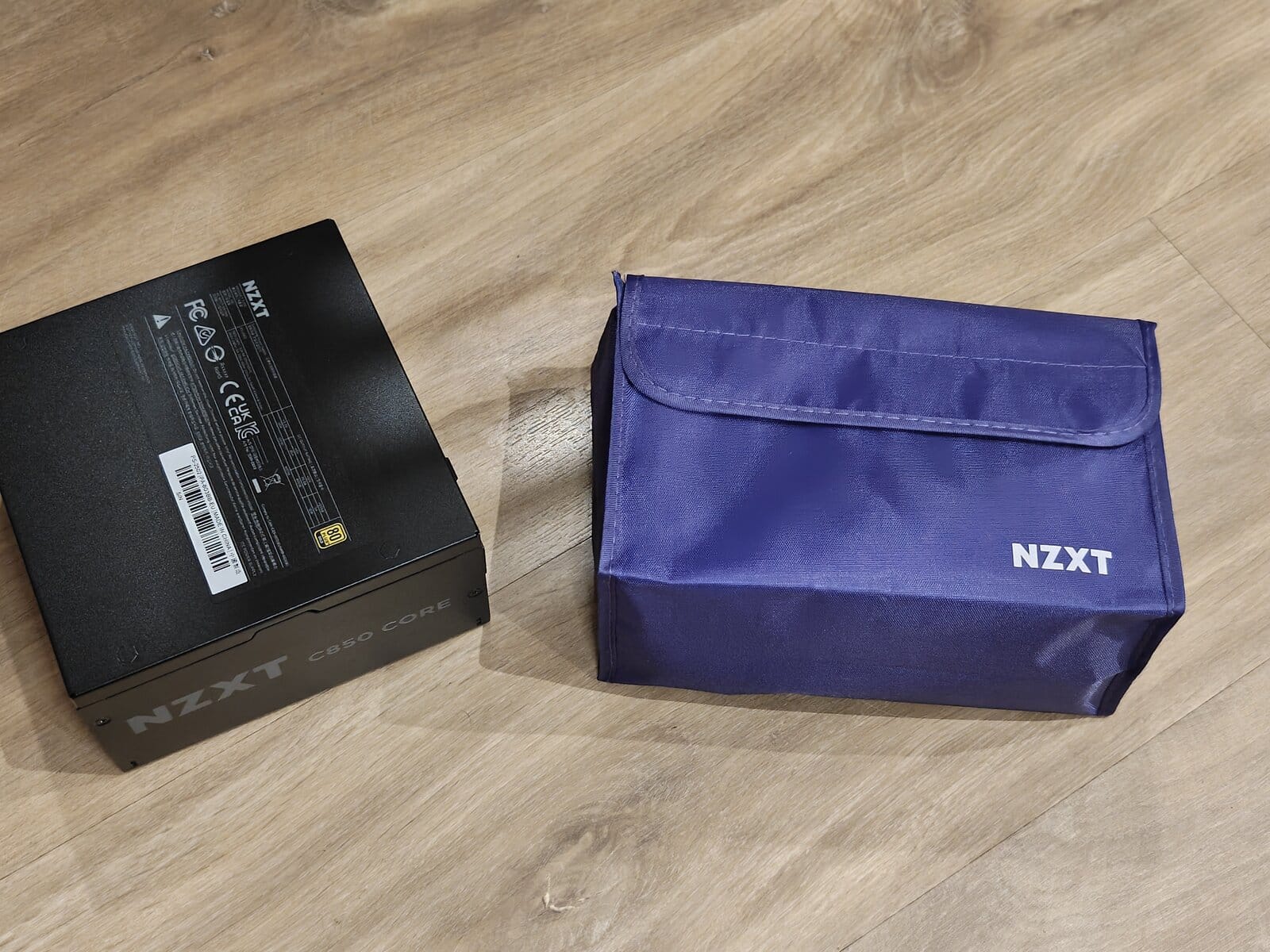
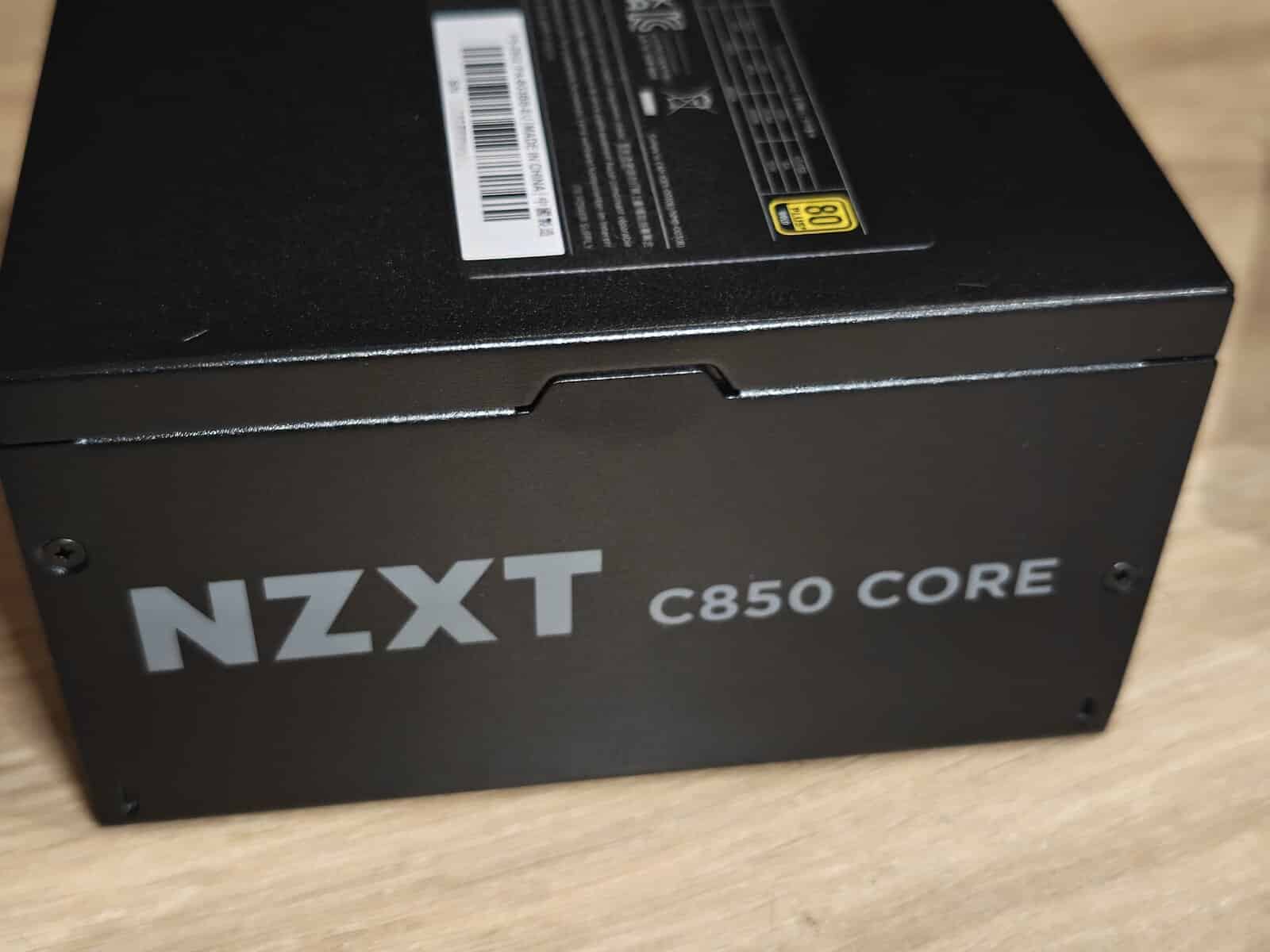
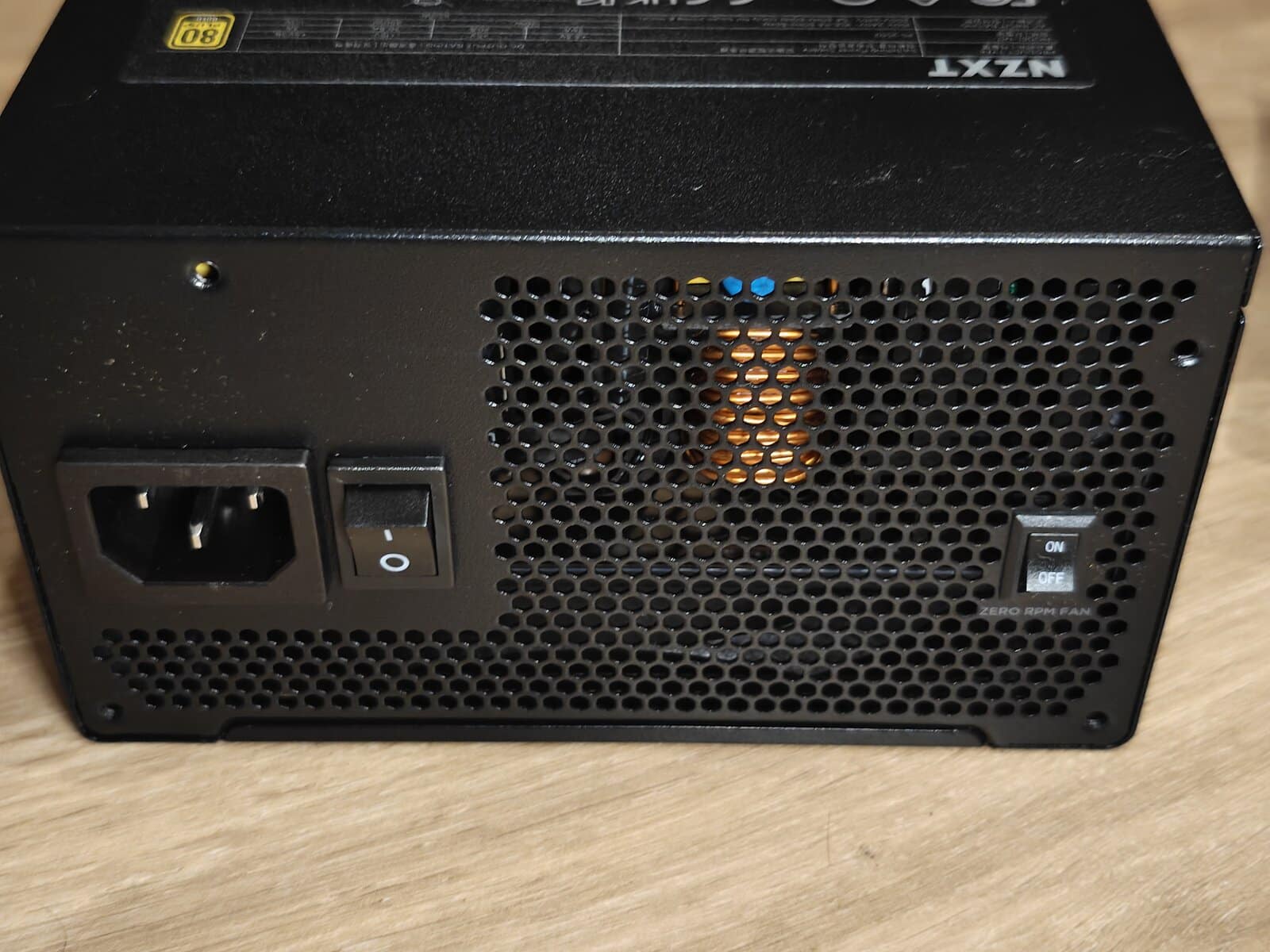
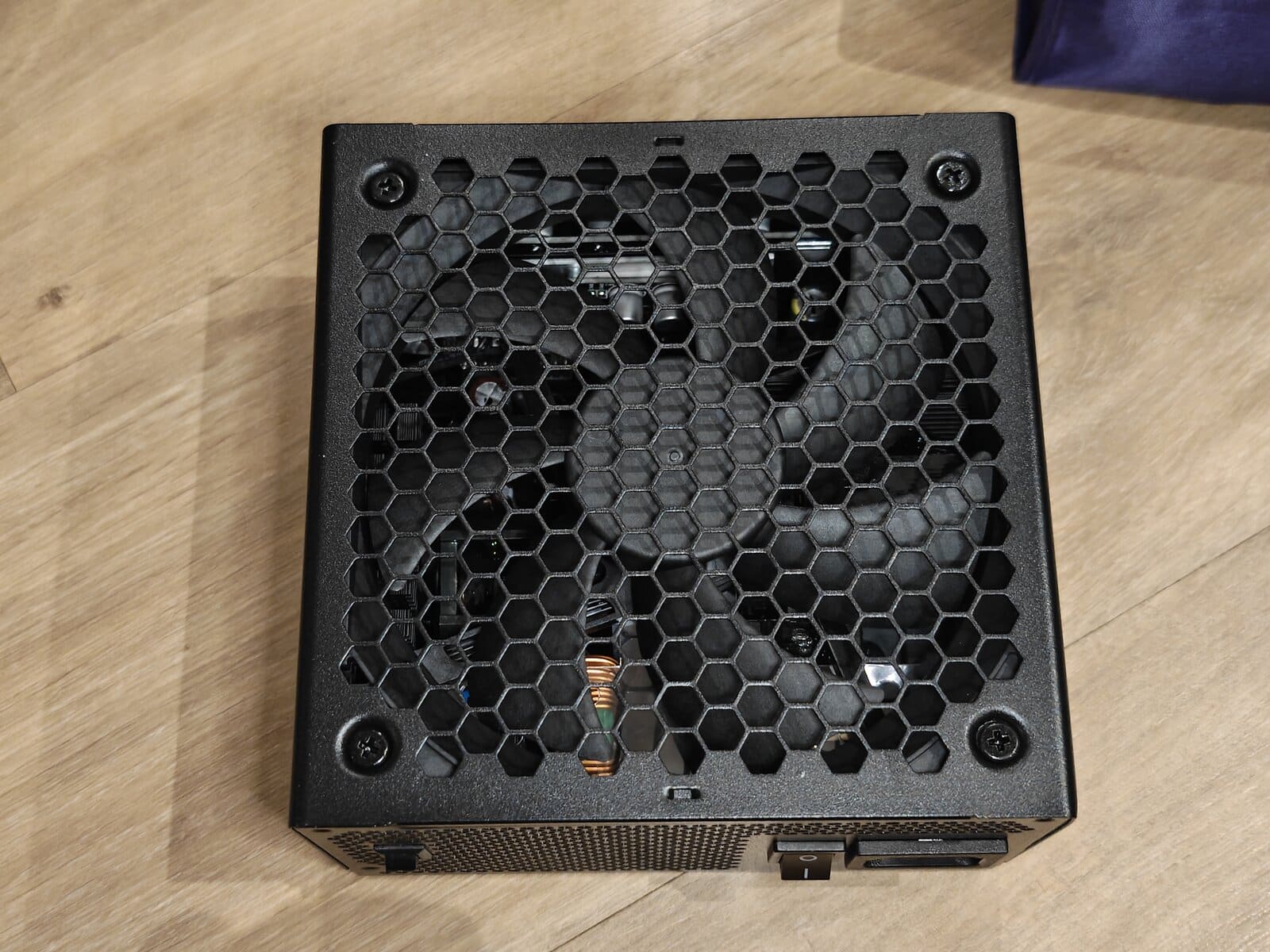
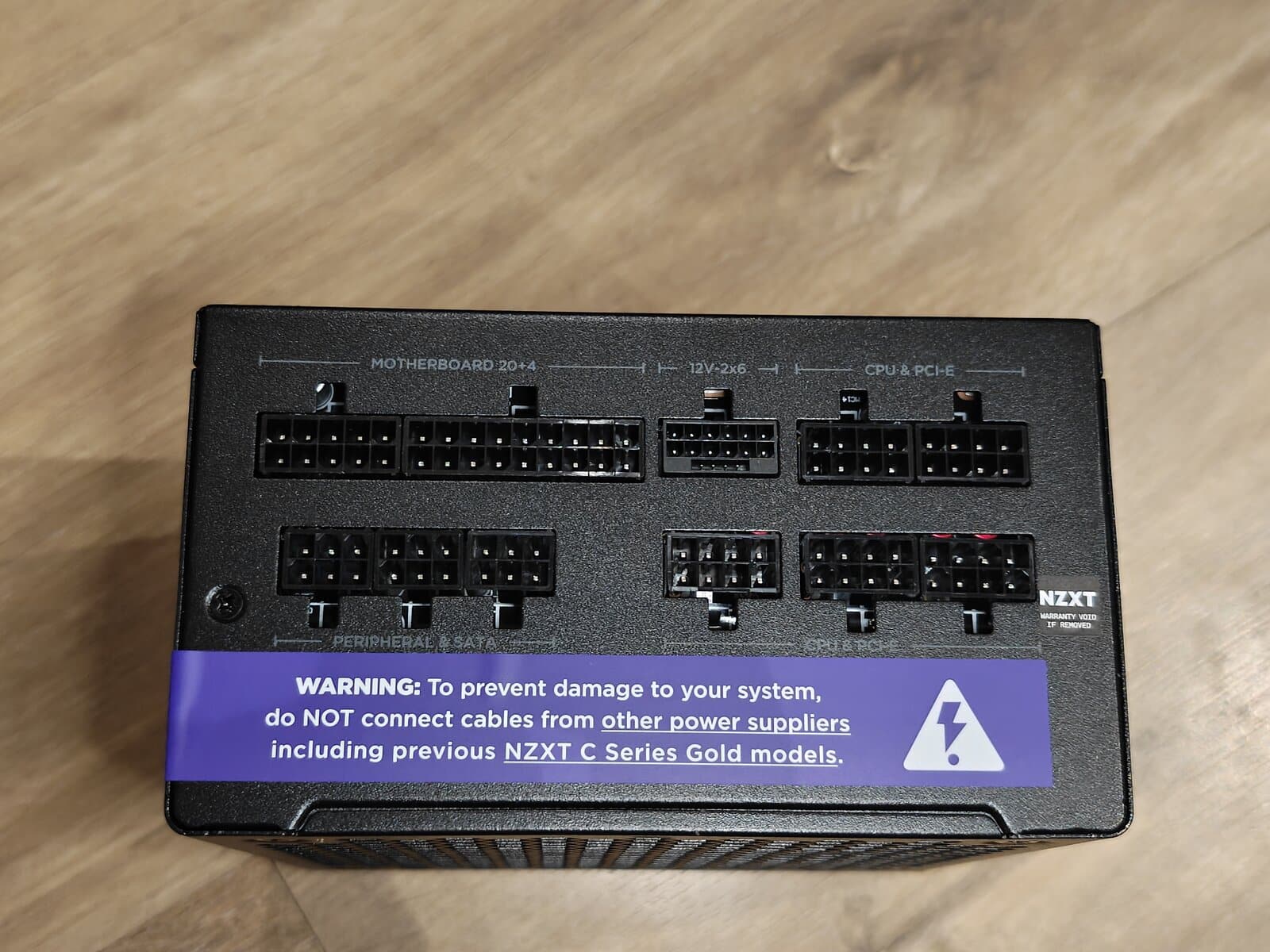
L’alimentation est l’élément essentiel du PC qui fera fonctionner la machine. Une puissance trop faible et ça ne démarrera pas en revanche une puissance surdimensionnée ne sert pas à grand-chose à part augmenter l’addition. Elle vient se loger dans l’emplacement prévu du boitier.
| Largeur | 150 mm |
| Hauteur | 86 mm |
| Profondeur | 150 mm |
| Puissance | 850 W |
| Format | ATX 3.1 |
| Certification 80 PLUS | Or |
| Niveau de bruit Cybenetics | A++ |
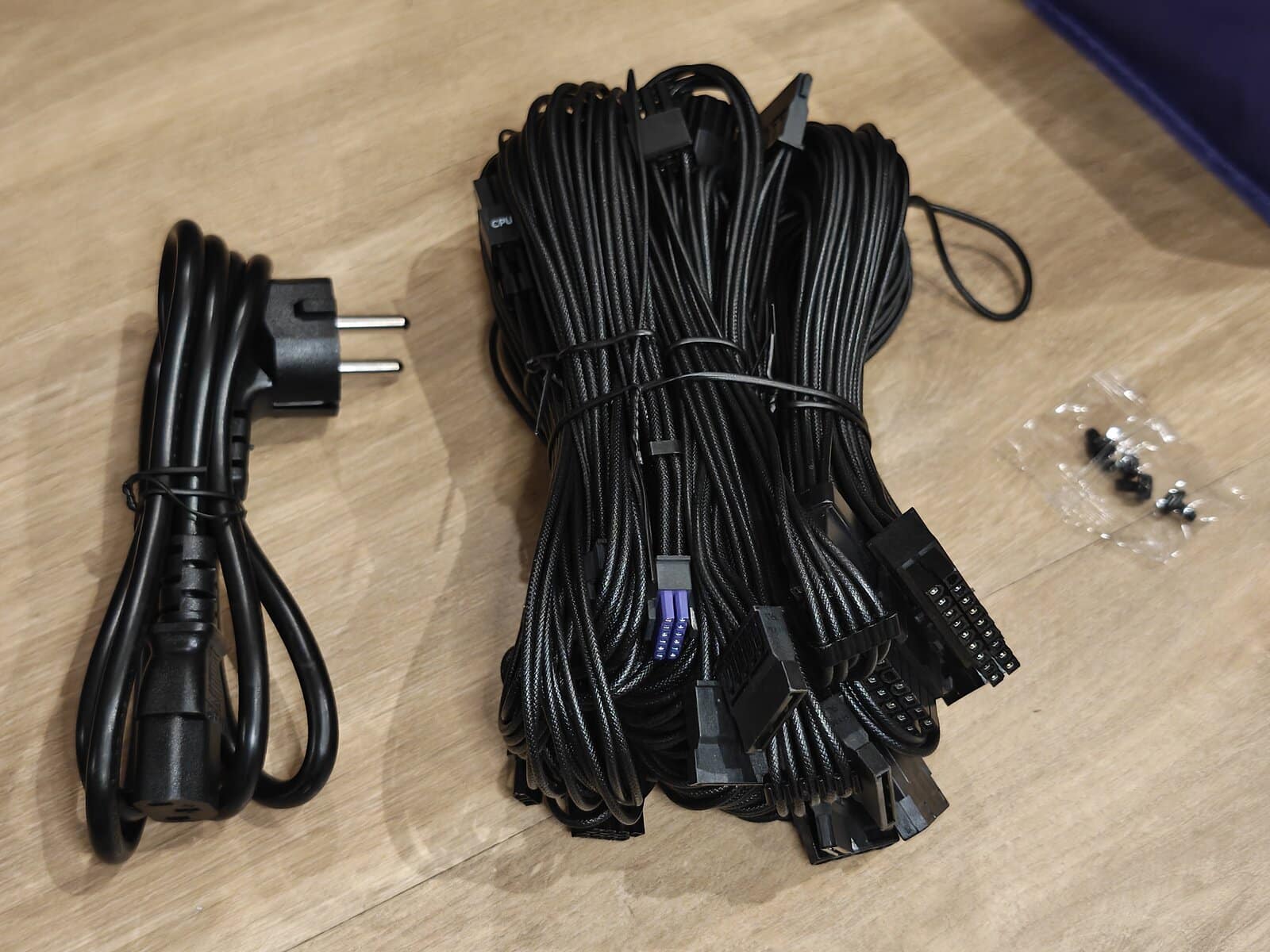
| Type de câble | Gainés avec peigne de câble |
| Mode ventilateur zéro RPM | Oui |
| Câble d’alimentation ATX 24 broches | 600 mm (1) |
| Câble d’alimentation CPU 4+4 broches | 700 mm (1) |
| Câble d’alimentation CPU 8 broches | 700 mm (1) |
| Câble d’alimentation PCIe 6+2 broches | 650 mm (3) |
| Câble PCIe 16 broches (12+4) 12V-2×6 | 650 mm (1) (600W) |
| Câbles SATA | 500 + 100 mm (8) |
| Câble périphérique | 500 + 100 mm (3) |
| Taille ventilateur | 135 mm |
| Taille | PWN |
| Vitesse | 2 300 ± 10% tr/min |
| Débit d’air | 103,36 CFM |
| Niveau sonore | 40,5 dBA |
On regarde déjà par quel endroit on va faire passer les câbles pour avoir un boitier propre et ainsi éviter d’avoir des câbles dans tous les sens dans le PC. Cette étape permet aussi d’optimiser le flux d’air dans le boitier. Il est donc préférable de choisir une alimentation suffisamment puissante pour faire fonctionner tous les composants et pour être sûr de cela il existe tout un tas de site dans lesquels on rentre tous les composants et cela indique la puissance de l’alimentation requise. Également on peut porter une attention à la qualité de l’alimentation pour optimiser sa consommation électrique. C’est une question de budget, il faut trouver le bon équilibre.
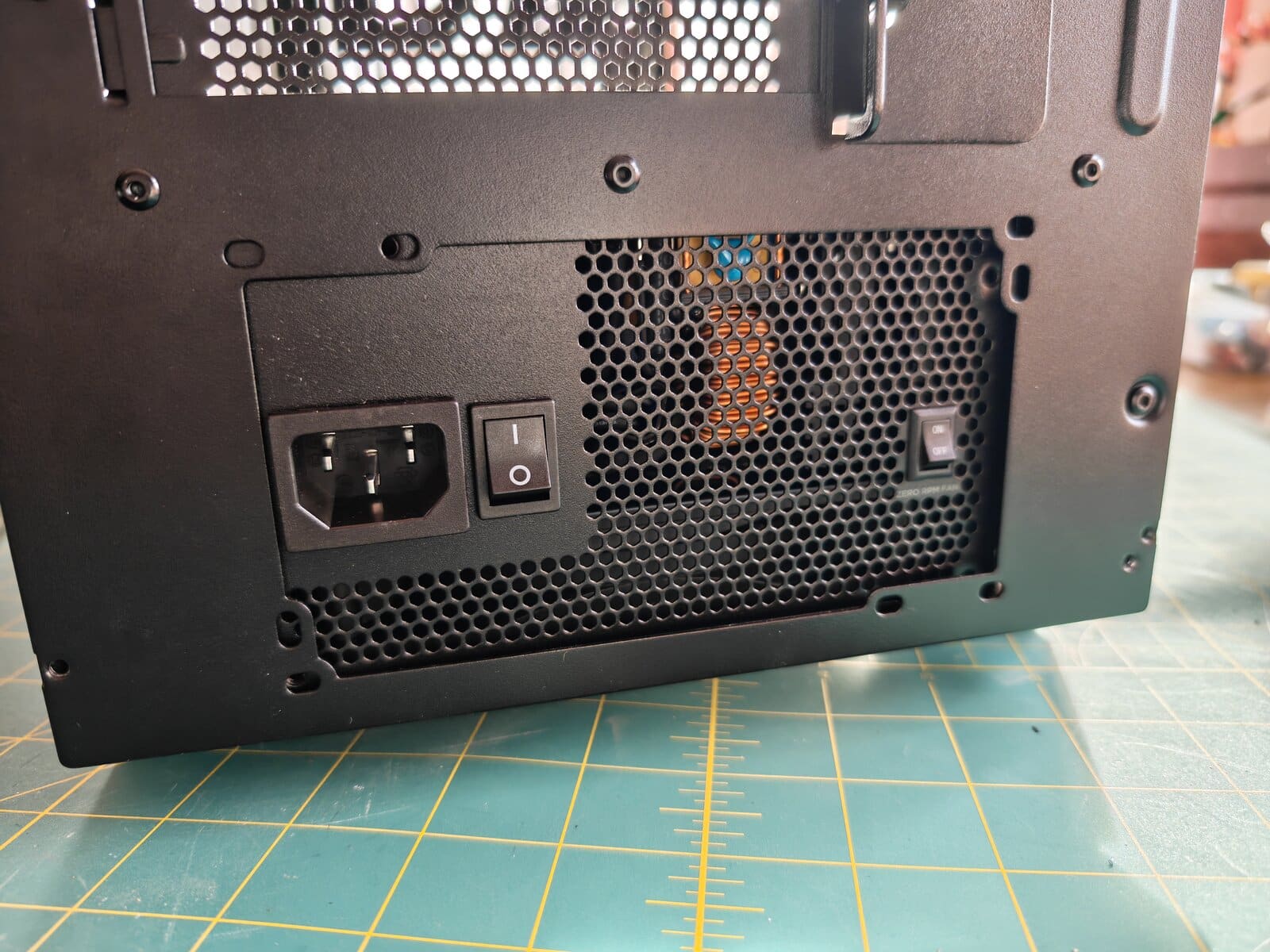
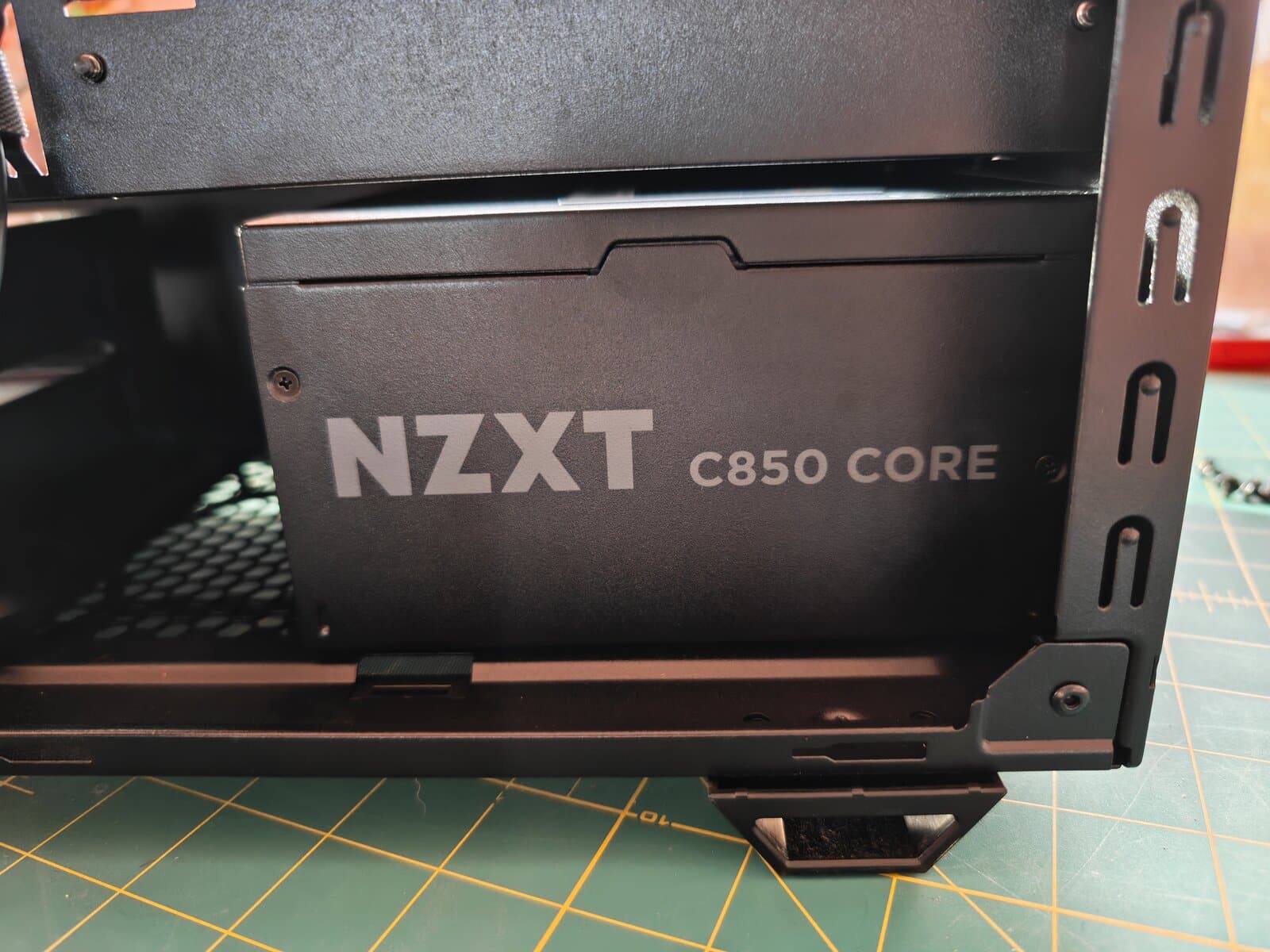
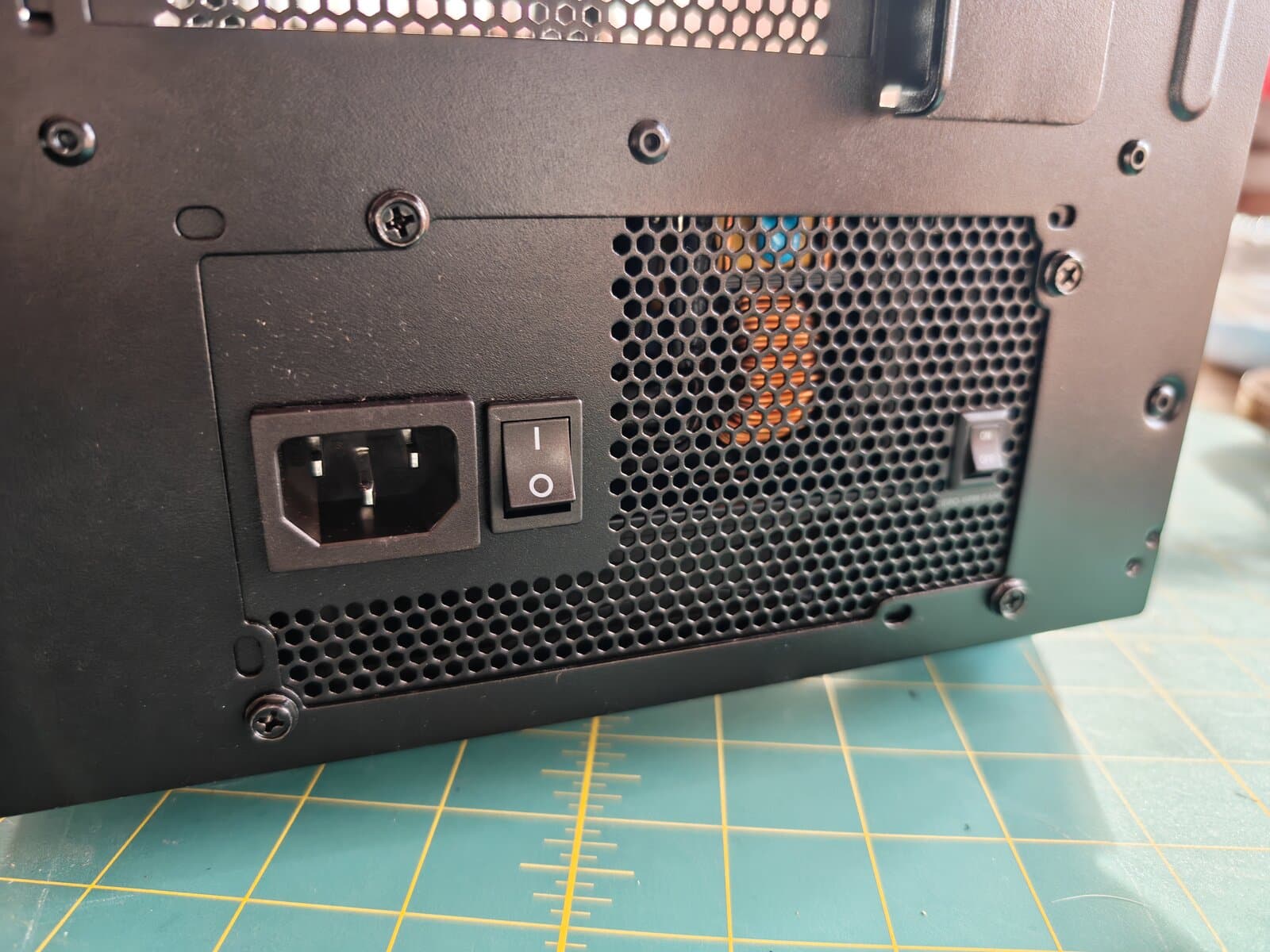
En charge lourde avec un jeu, l’alimentation tient bien ses promesses, pas de crash, tout reste stable. Également, au niveau température elle reste stable, elle régule automatiquement. Les longueurs des câbles sont aussi bien adaptés, il y a de la marge ils ne sont pas trop courts et tous les connecteurs dernière génération sont présents. A noter que le niveau sonore est aussi excellent et non bruyant.
Installation du disque dur 3.5 Western Digital Red
J’ai ensuite installé le disque dur 3.5 pouces Western Digital Red. L’opération reste très simple. Il suffit généralement de faire glisser le disque dans une cage dédiée du PC avant de le fixer avec quelques vis.
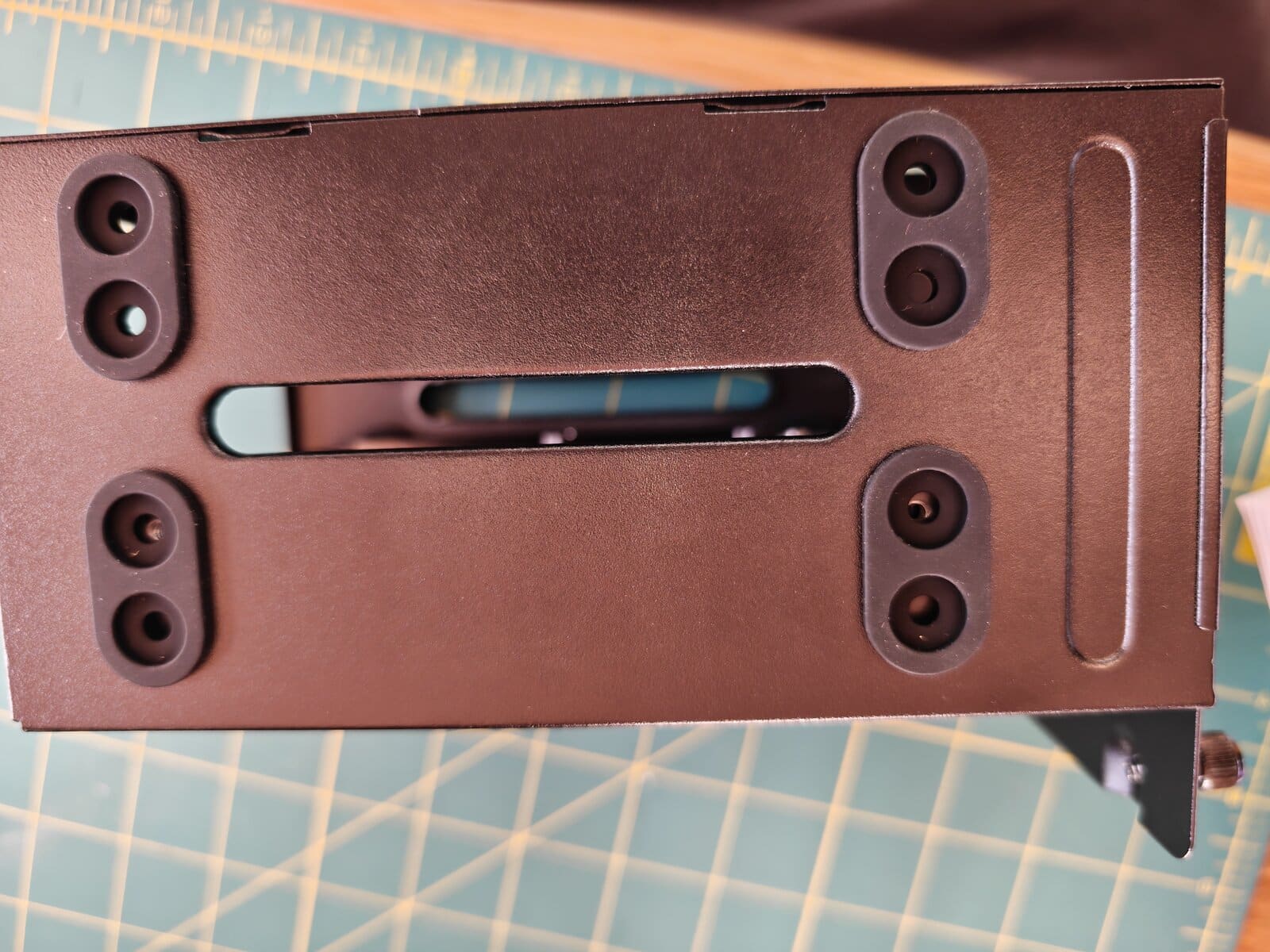
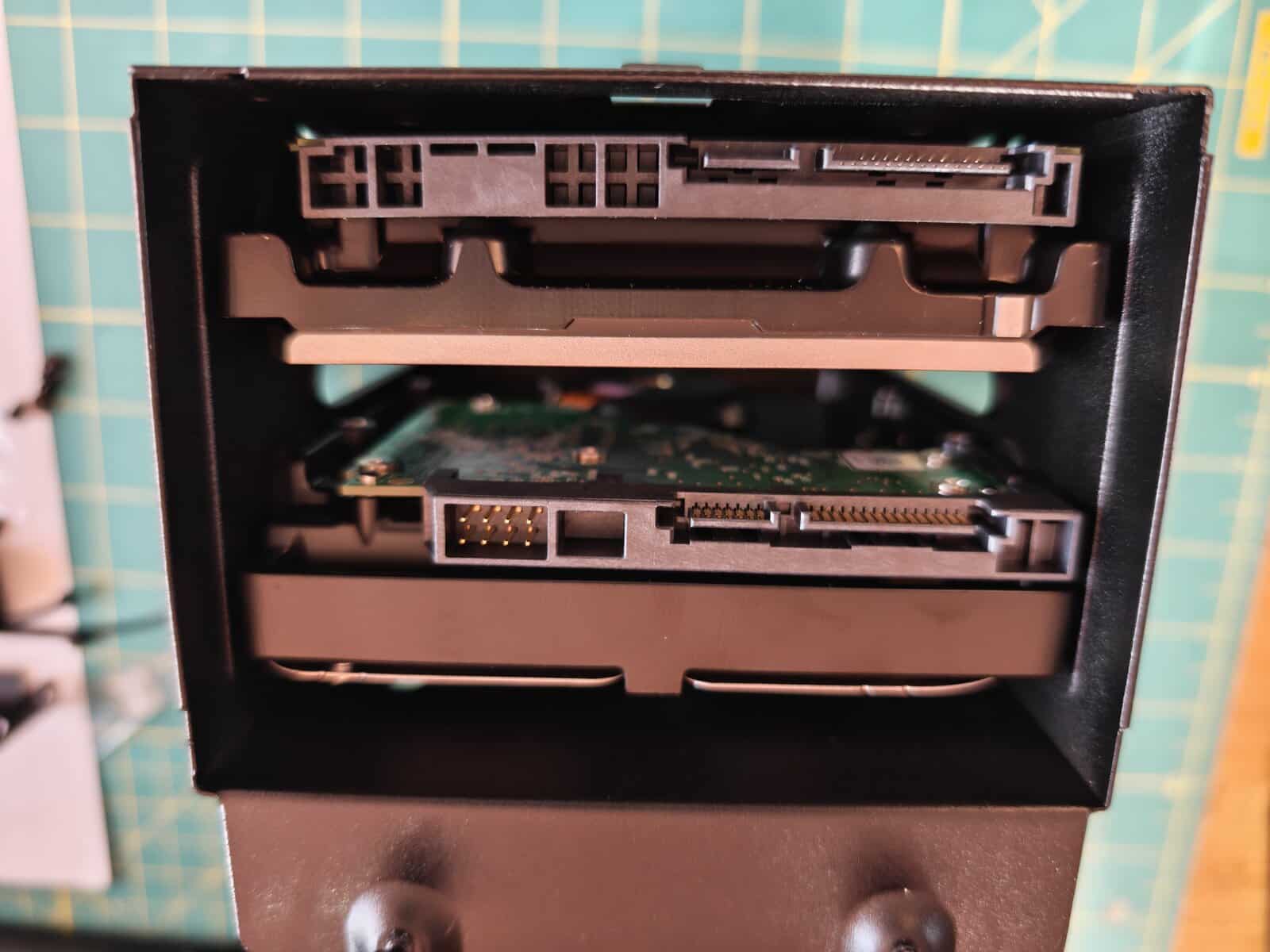
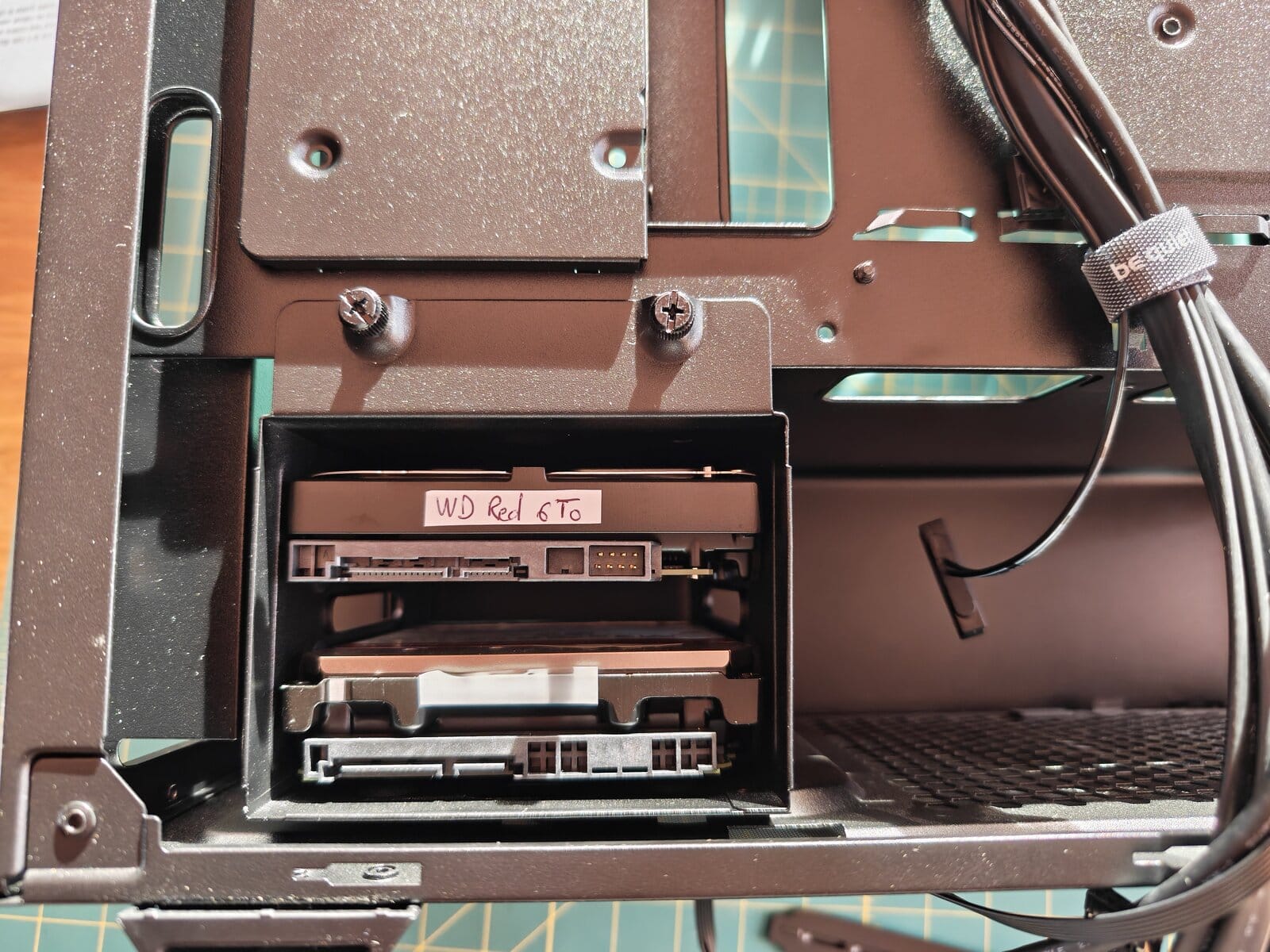
L’intérêt d’un disque mécanique aujourd’hui reste surtout le stockage massif. Donc, pour conserver des vidéos, des sauvegardes ou une grande bibliothèque multimédia, ce type de solution reste très pertinent.
Le test du Western Digital Red 6 To est disponible ici
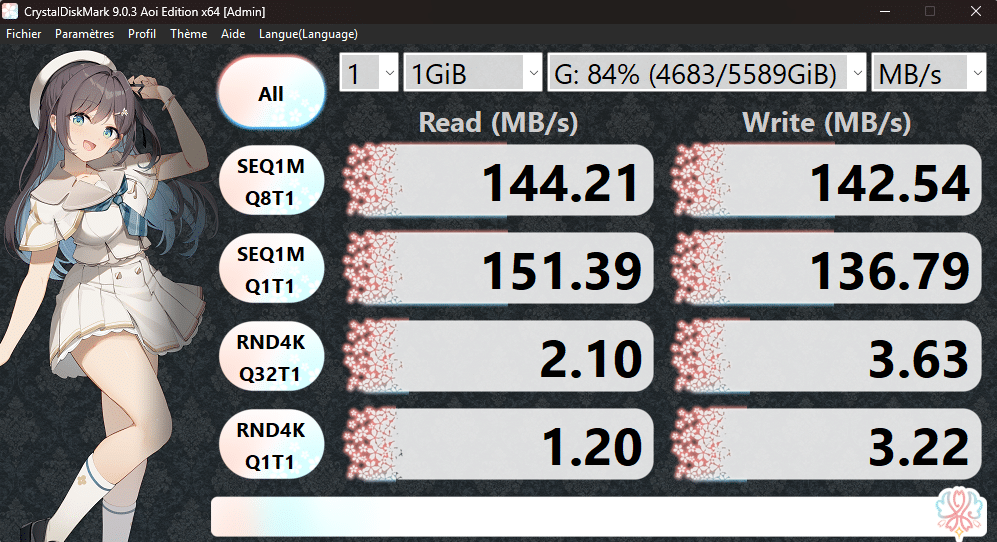
| Capacité | 6 To |
|---|---|
| Format | 3.5 |
| Interface | SATA 6 |
| Vitesse de rotation | 5400 RPM |
| Technologie d’enregistrement | CMR |
| Mémoire cache | 256 Mo |
| Débit de transfert | jusqu’à 180 Mb/s |
| Endurance | 180 To/an |
| Température de fonctionnement | 0°C à 65°C |
| Dimensions | 146,9 x 101,6 x 26,1 mm |
| Poids | 750 g |
| Garantie | 5 ans ou 600 TBW |
Je conseille de brancher immédiatement les câbles SATA et alimentation tant que l’espace est encore accessible. Par ailleurs, cela évite de devoir passer les mains dans un boîtier déjà rempli.
Préparation de la carte mère Gigabyte X870 Gaming X Wifi 7
La Gigabyte X870 Gaming X Wifi 7 constitue le cœur de la configuration. Aussi, avant de l’installer dans le boîtier, il est préférable de préparer un maximum de composants directement à plat sur la boîte de la carte mère.
| Socket | AMD AM5 pour séries 7000 8000, 9000 |
|---|---|
| Emplacement DIMM | 4, DDR5 double canal |
| Maximale de la Mémoire | 256GB |
| Archi mémoire | Double Canal |
| PCIe GPU | 5.0 × 16, 4.0 x 8 |
| Slot M.2 | x3 |
| Connectique arrière | 1 x Q-Flash Plus button 2 x antenna connectors (2T2R) 1 x HDMI port 2 x USB4® USB Type-C® ports (DisplayPort) 1 x USB 3.2 Gen 2 Type-A port (red) 3 x USB 3.2 Gen 1 ports 4 x USB 2.0/1.1 ports 1 x RJ-45 port 3 x audio jacks |
| Connectique interne | 1 x 24-pin ATX main power connector 1 x 8-pin ATX 12V power connector 1 x 4-pin ATX 12V power connector 1 x CPU fan header 1 x CPU fan/water cooling pump header 4 x system fan headers 3 x addressable RGB Gen2 LED strip headers 1 x RGB LED strip header 4 x SATA 6Gb/s connectors 3 x M.2 Socket 3 connectors 1 x front panel header 1 x front panel audio header 1 x USB Type-C® header, with USB 3.2 Gen 2×2 support 1 x USB 3.2 Gen 1 header 2 x USB 2.0/1.1 headers 1 x Trusted Platform Module header (For the GC-TPM2.0 SPI/GC-TPM2.0 SPI 2.0/GC-TPM2.0 SPI V2 module only) 1 x power button 1 x reset button 1 x reset jumper 1 x Clear CMOS jumper |
| Wifi intégré | Wi-Fi 7 802.11a, b, g, n, ac, ax, be, 2.4/5/6 GHz |
| Bluetooth Intégré | V5.4 |
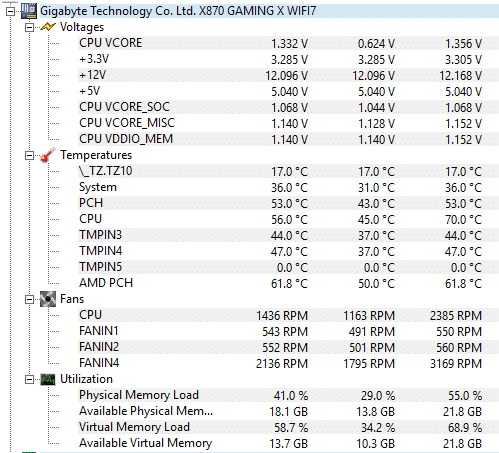
C’est une habitude que je recommande fortement. Travailler hors du boîtier offre plus d’espace, plus de visibilité et réduit les risques de forcer sur certains éléments.
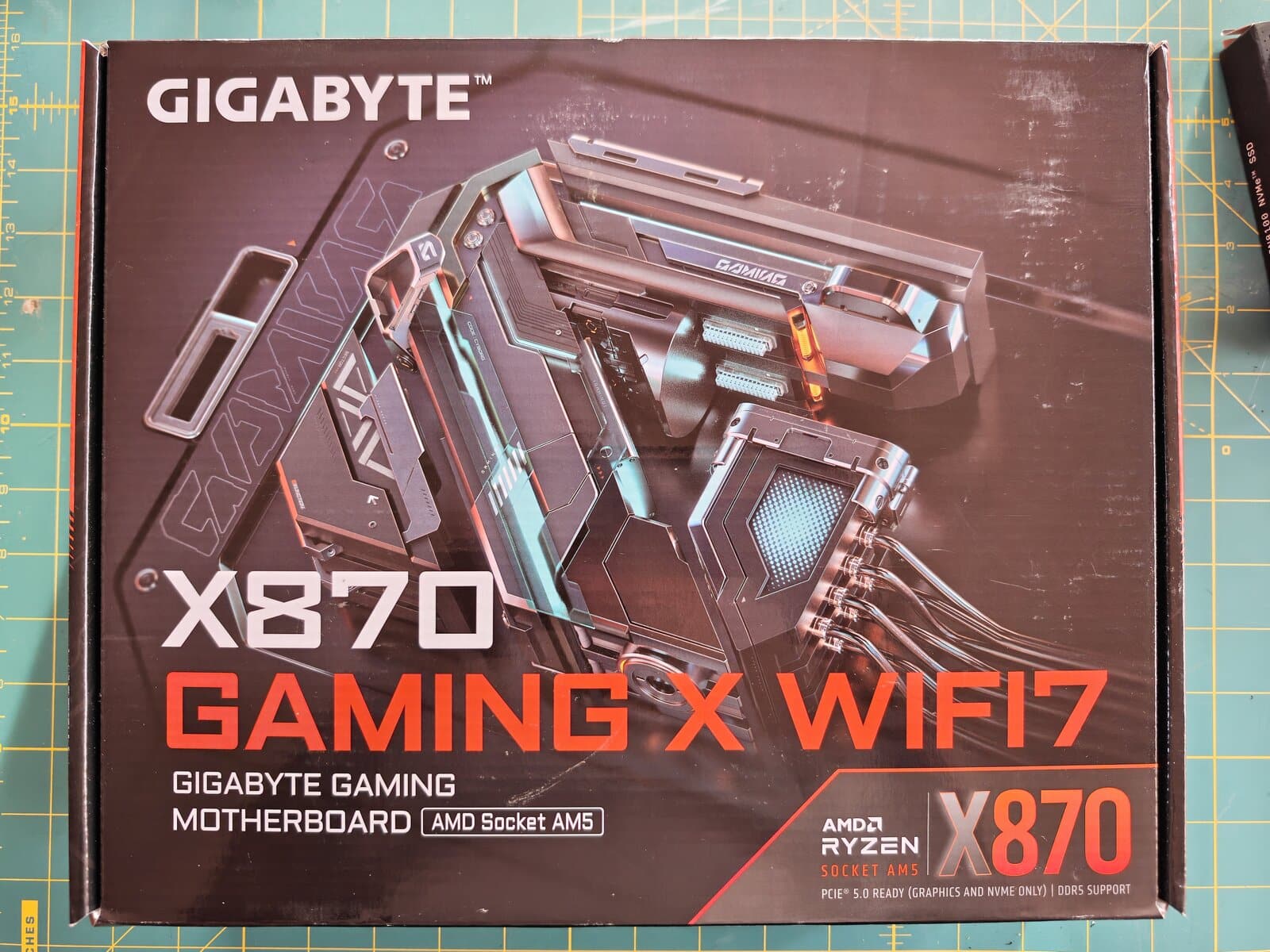
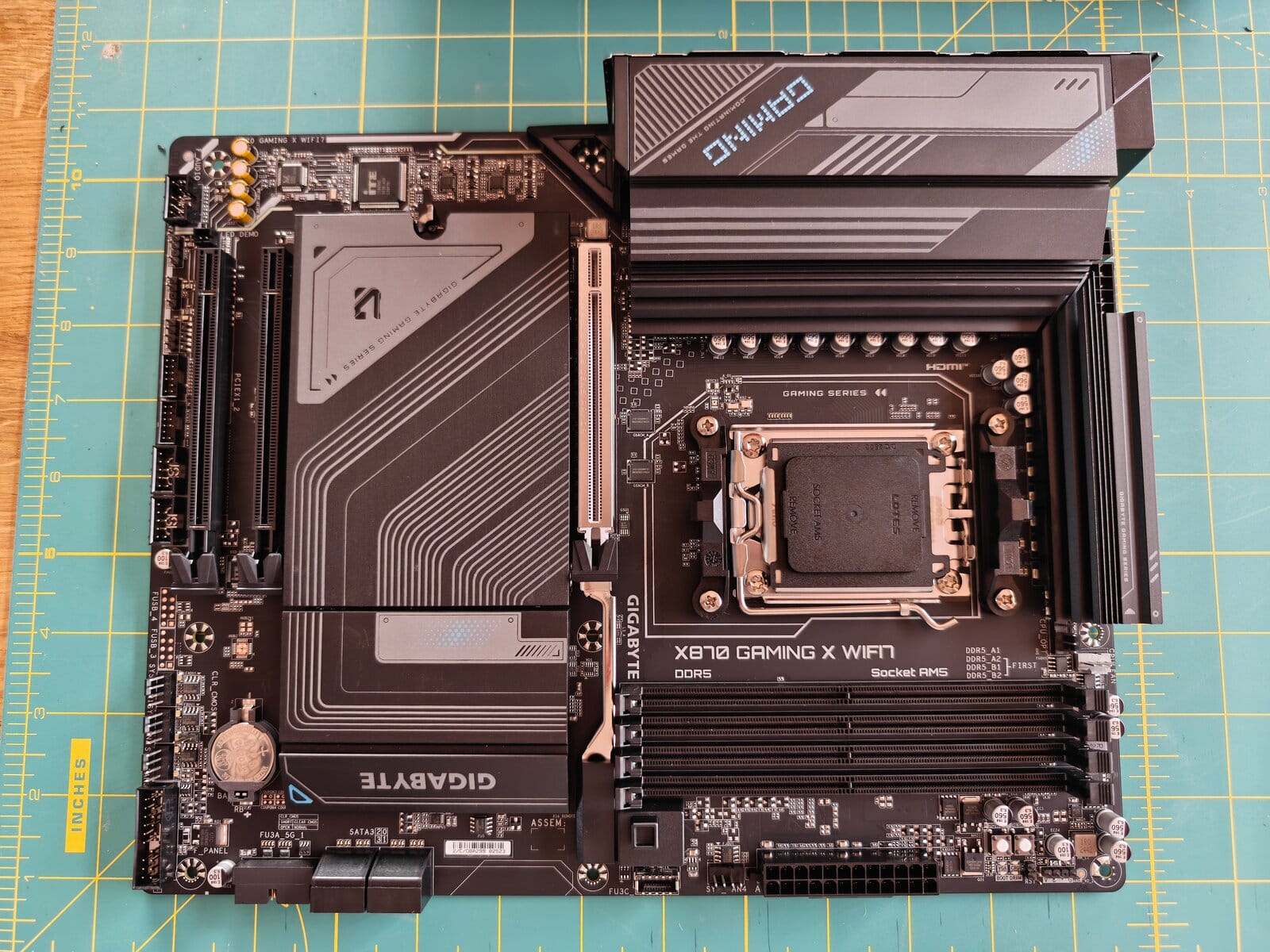
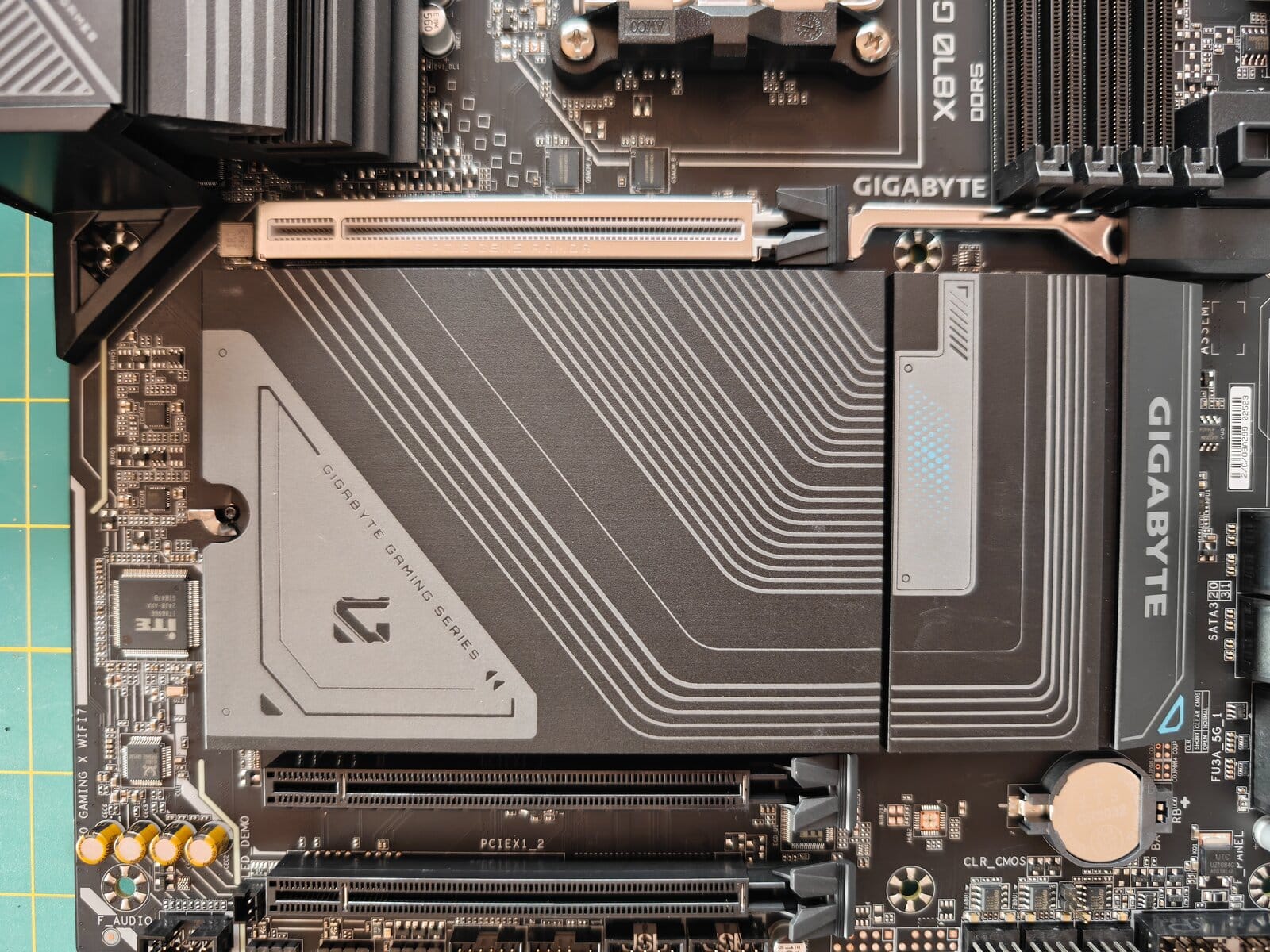
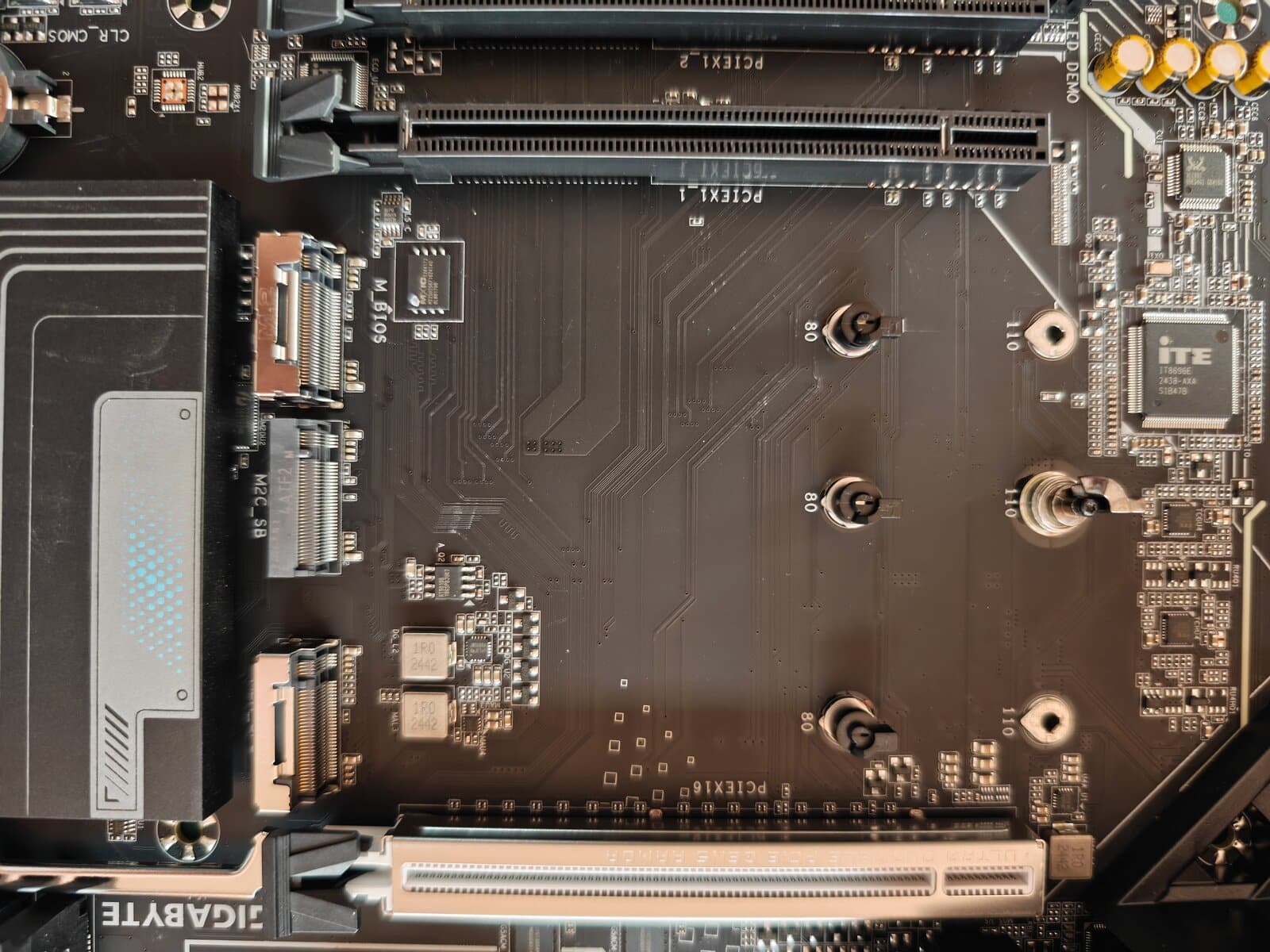
Les cartes mères modernes sont dorénavant particulièrement bien pensées. Les connecteurs sont ainsi clairement identifiés, les manuels sont détaillés et les emplacements disposent souvent de systèmes de fixation simplifiés.
Installation des SSD WD Black SN8100 et PNY CS2241
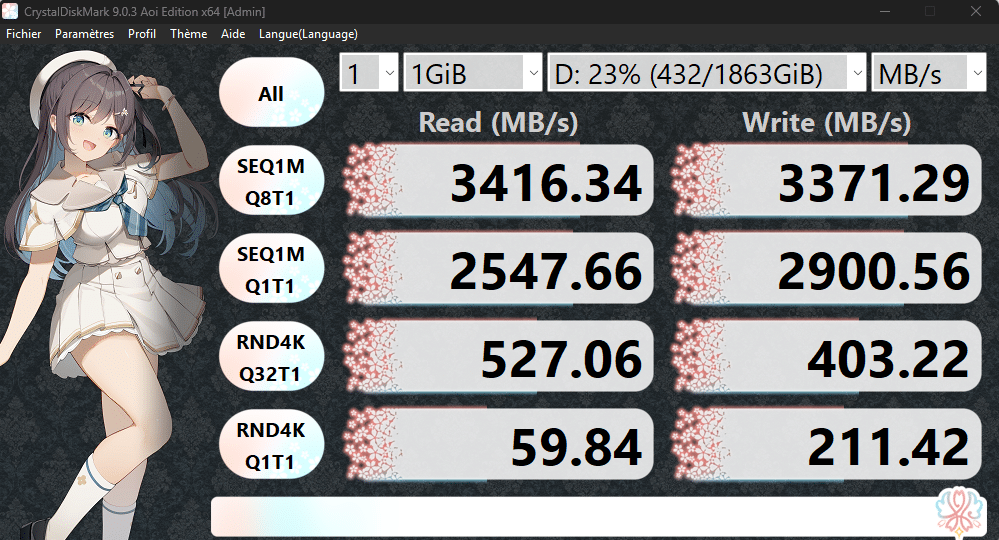
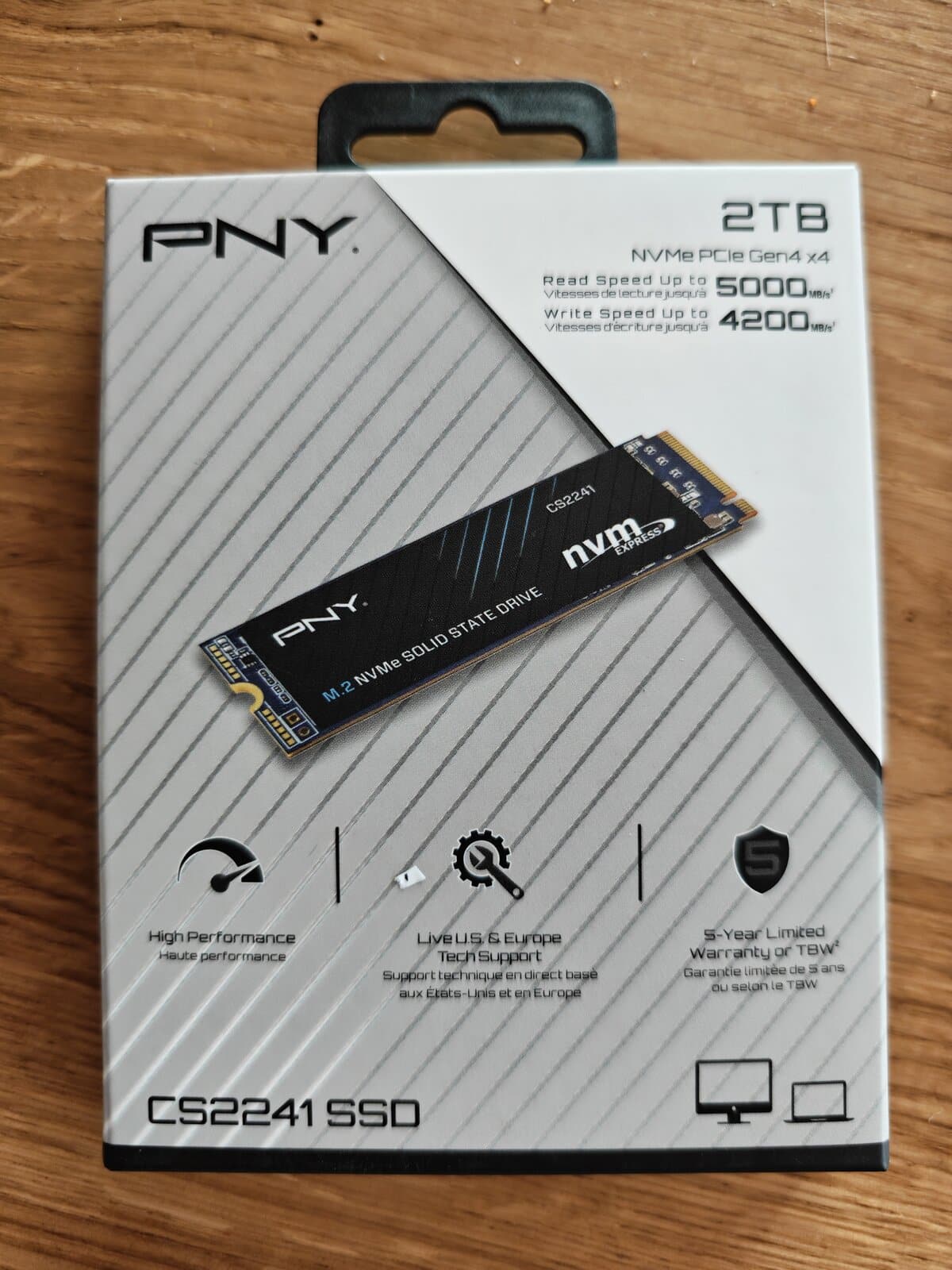
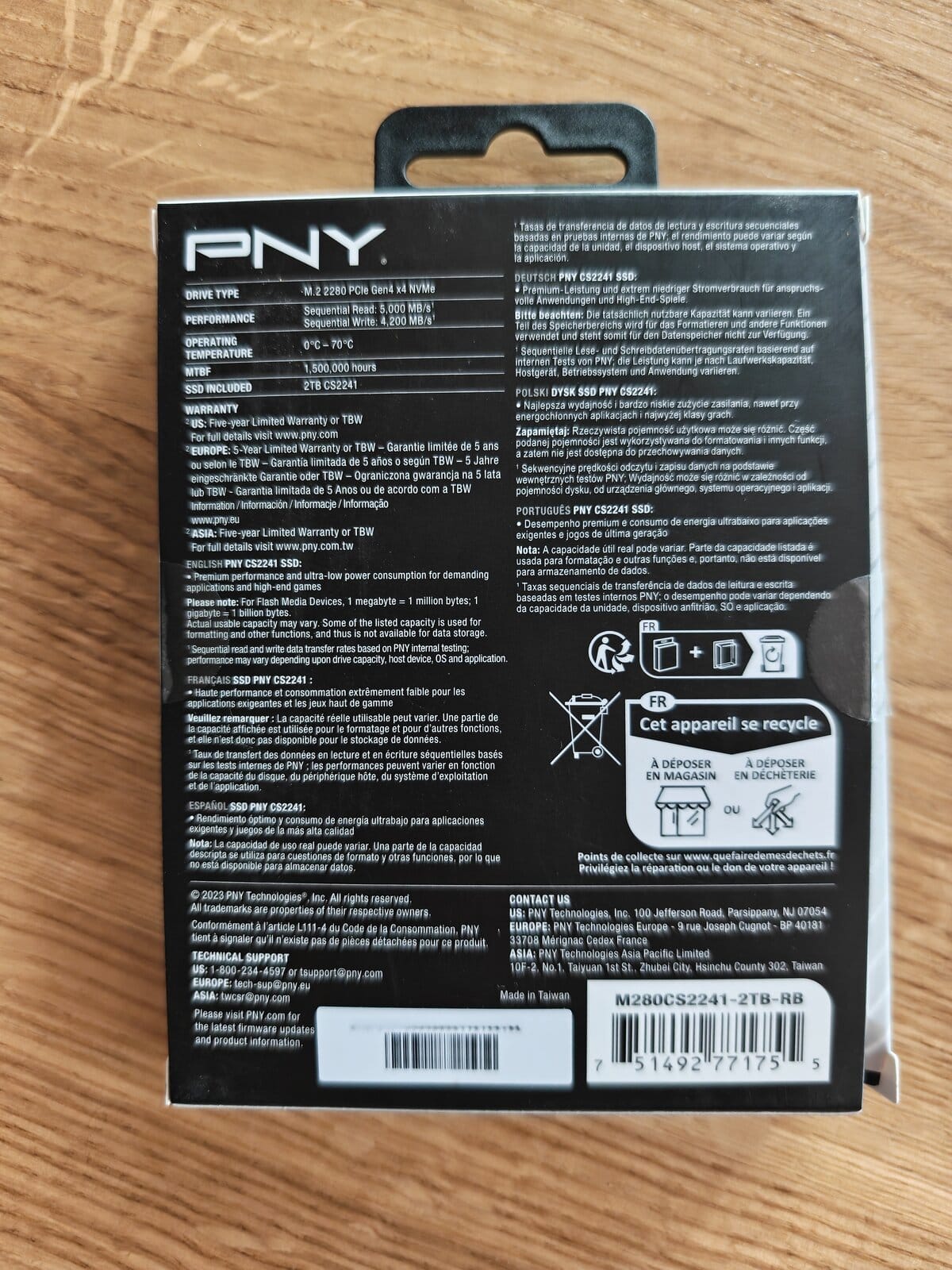
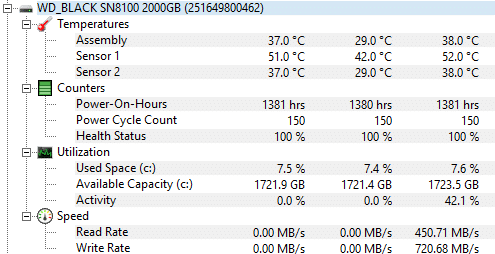
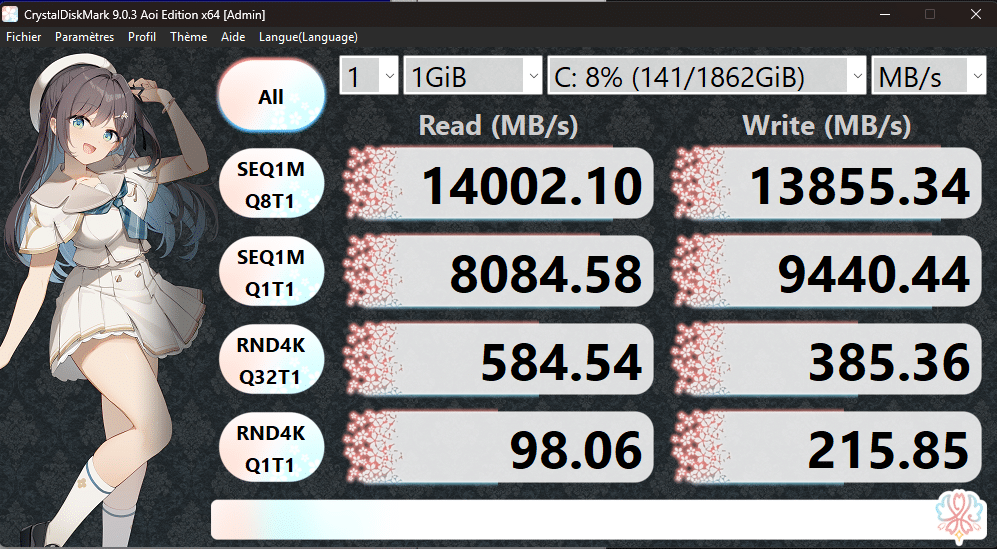
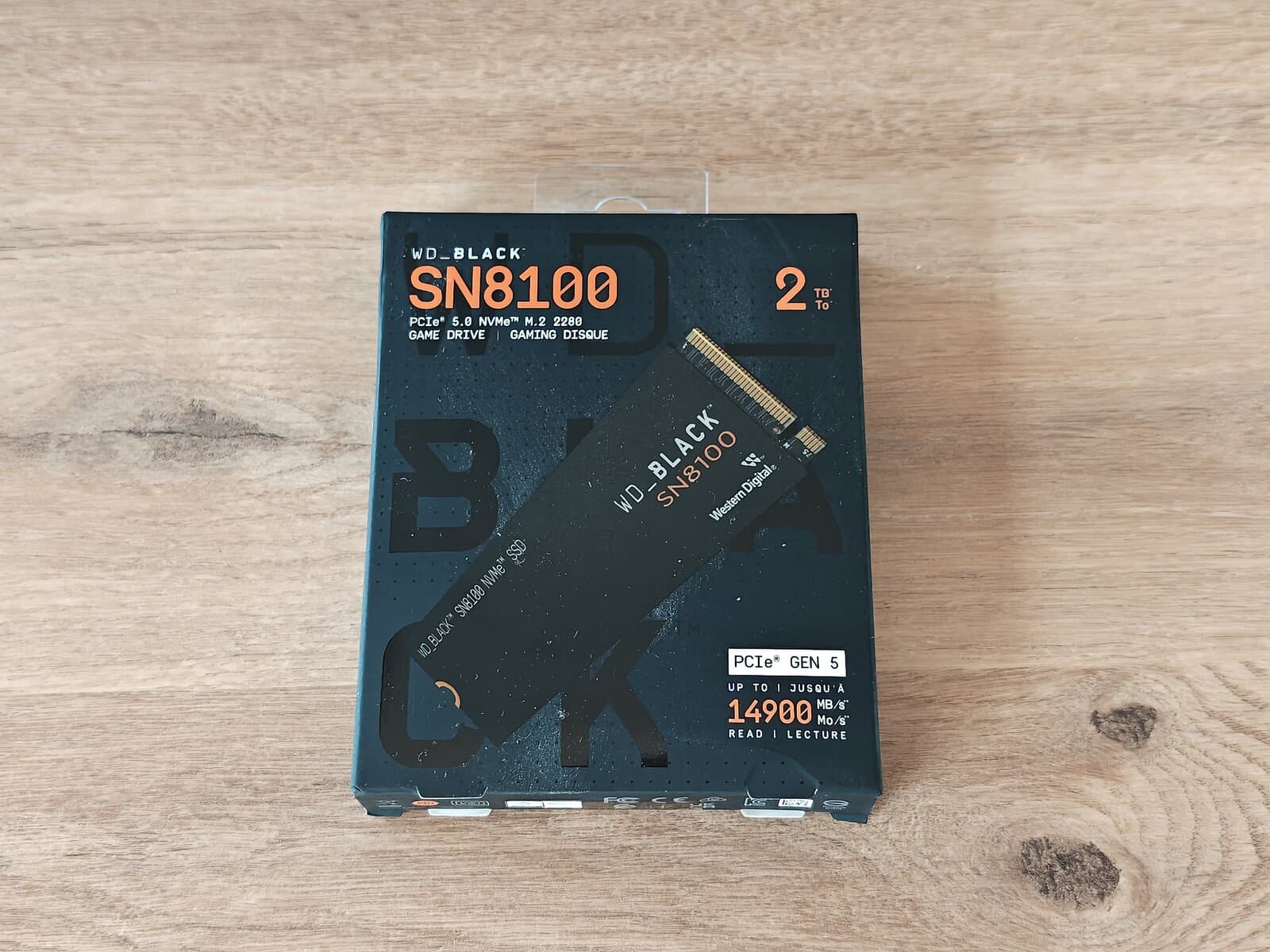
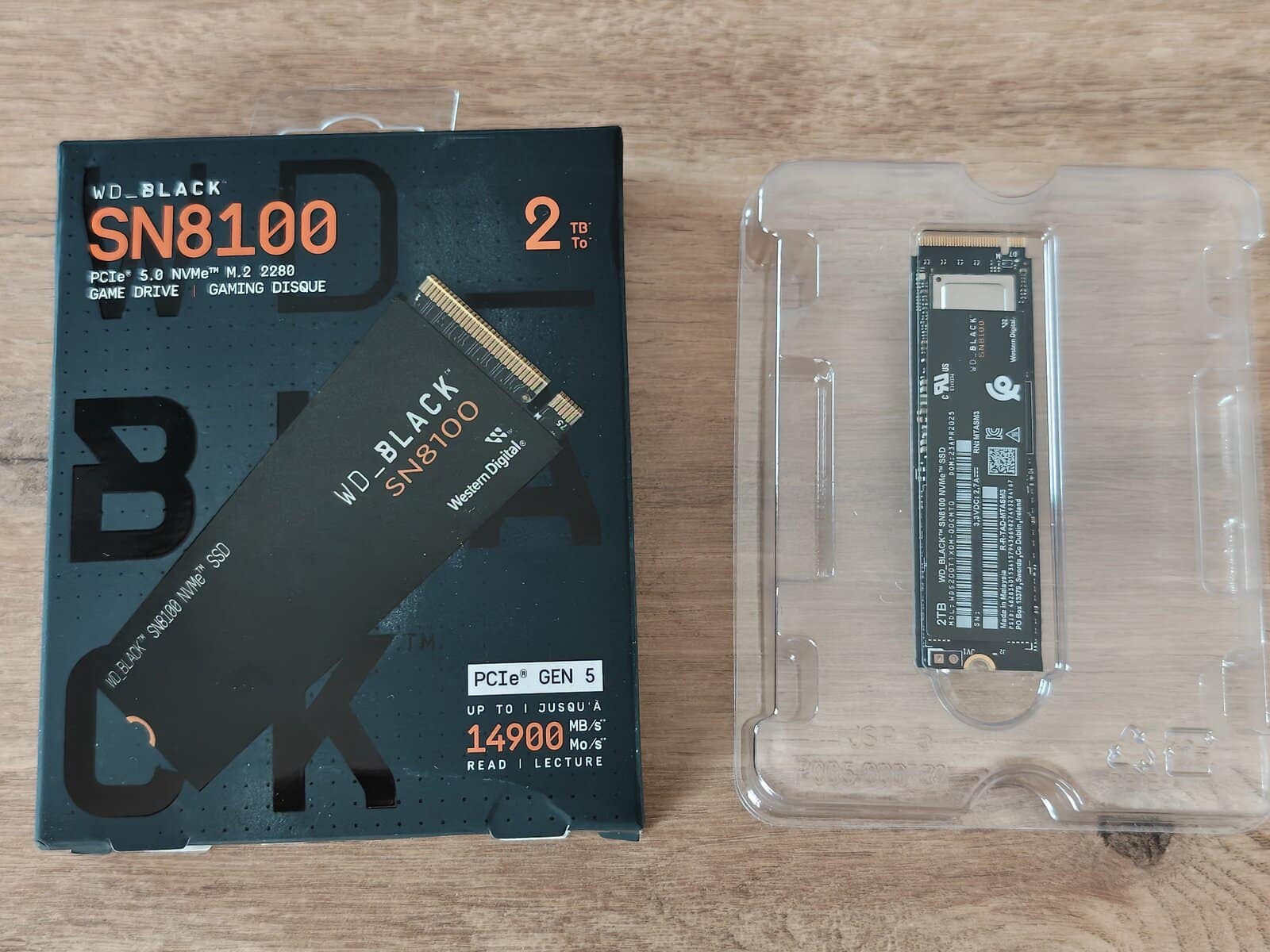
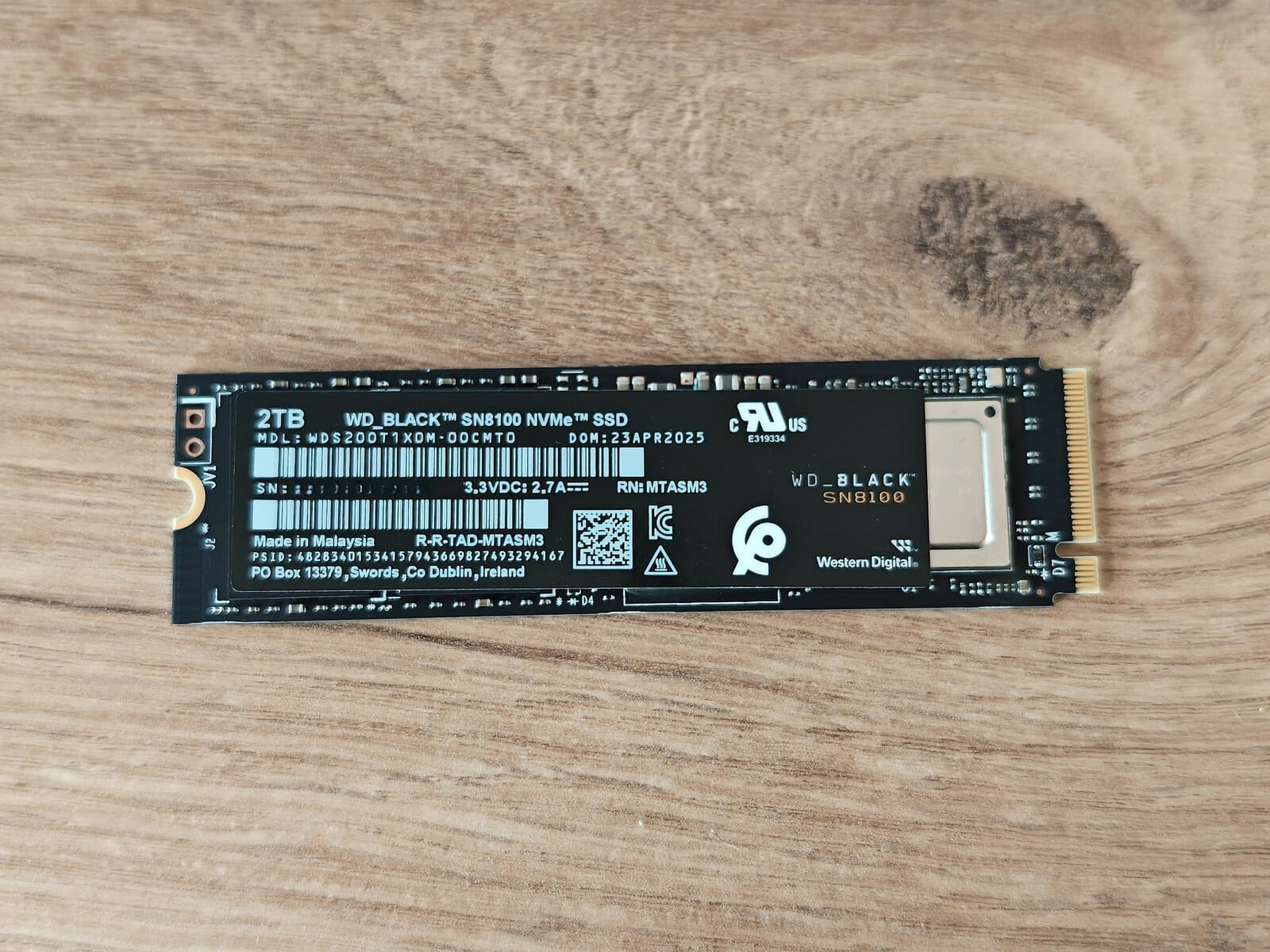
J’ai installé trois SSD NVMe directement sur la carte mère : un WD Black SN8100 2 To et deux PNY CS2241 2 To
Cette étape est devenue incroyablement simple. Les emplacements M.2 sont accessibles sous des dissipateurs thermiques et les systèmes de fixation sans vis deviennent de plus en plus courants.
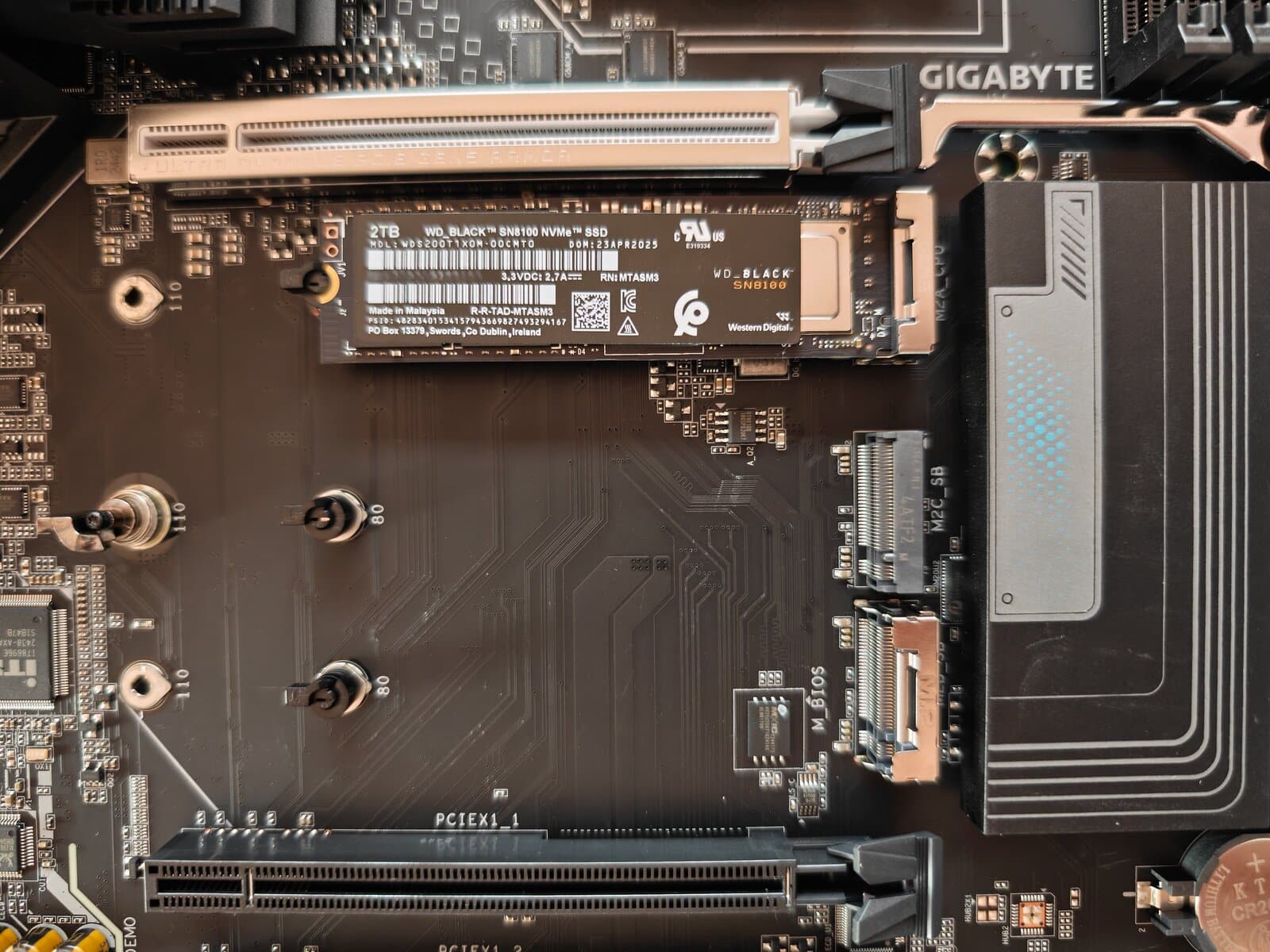
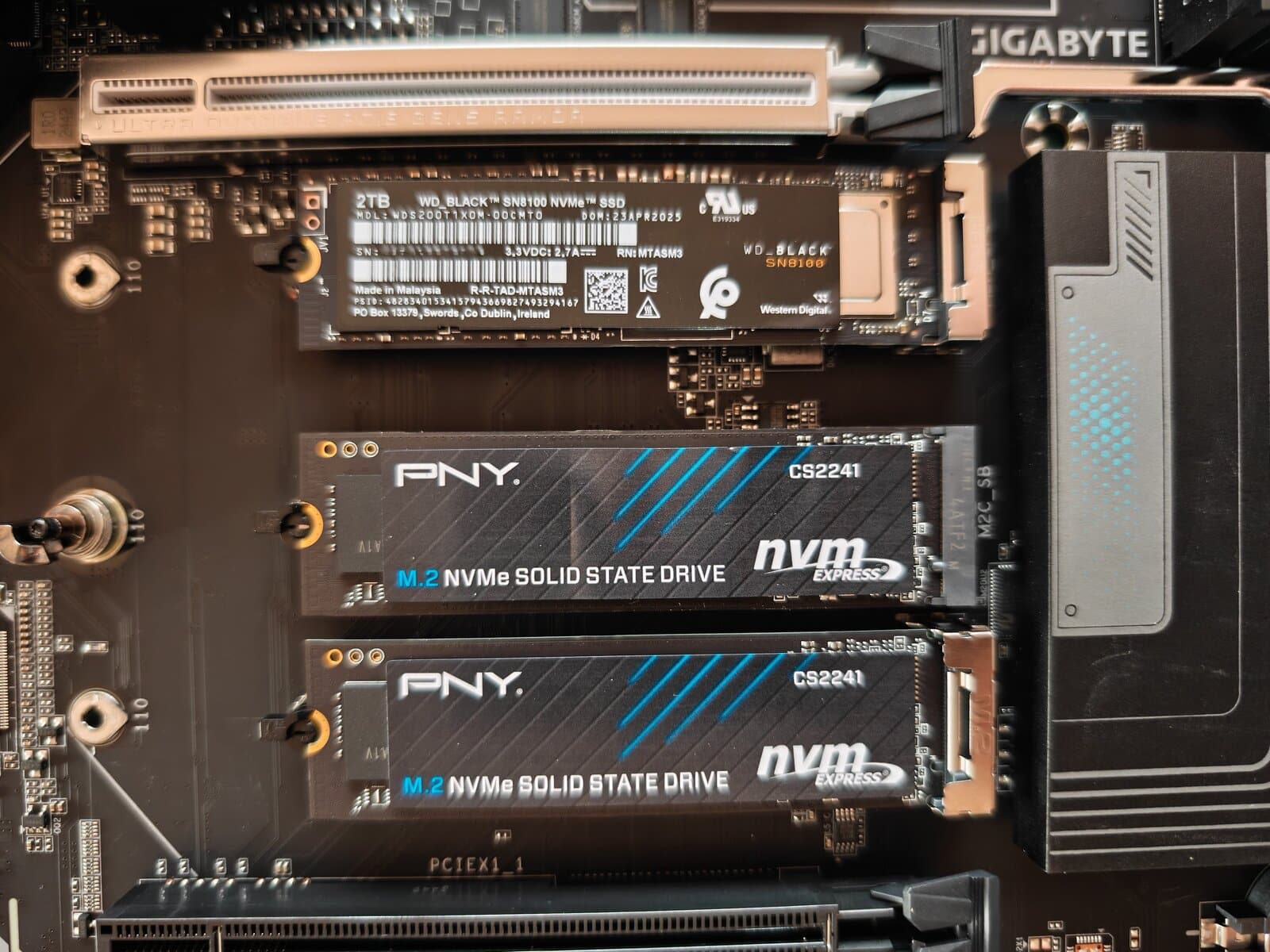
Il suffit d’insérer le SSD légèrement en biais puis de l’abaisser doucement dans son emplacement. Impossible ou presque de se tromper grâce au détrompeur.
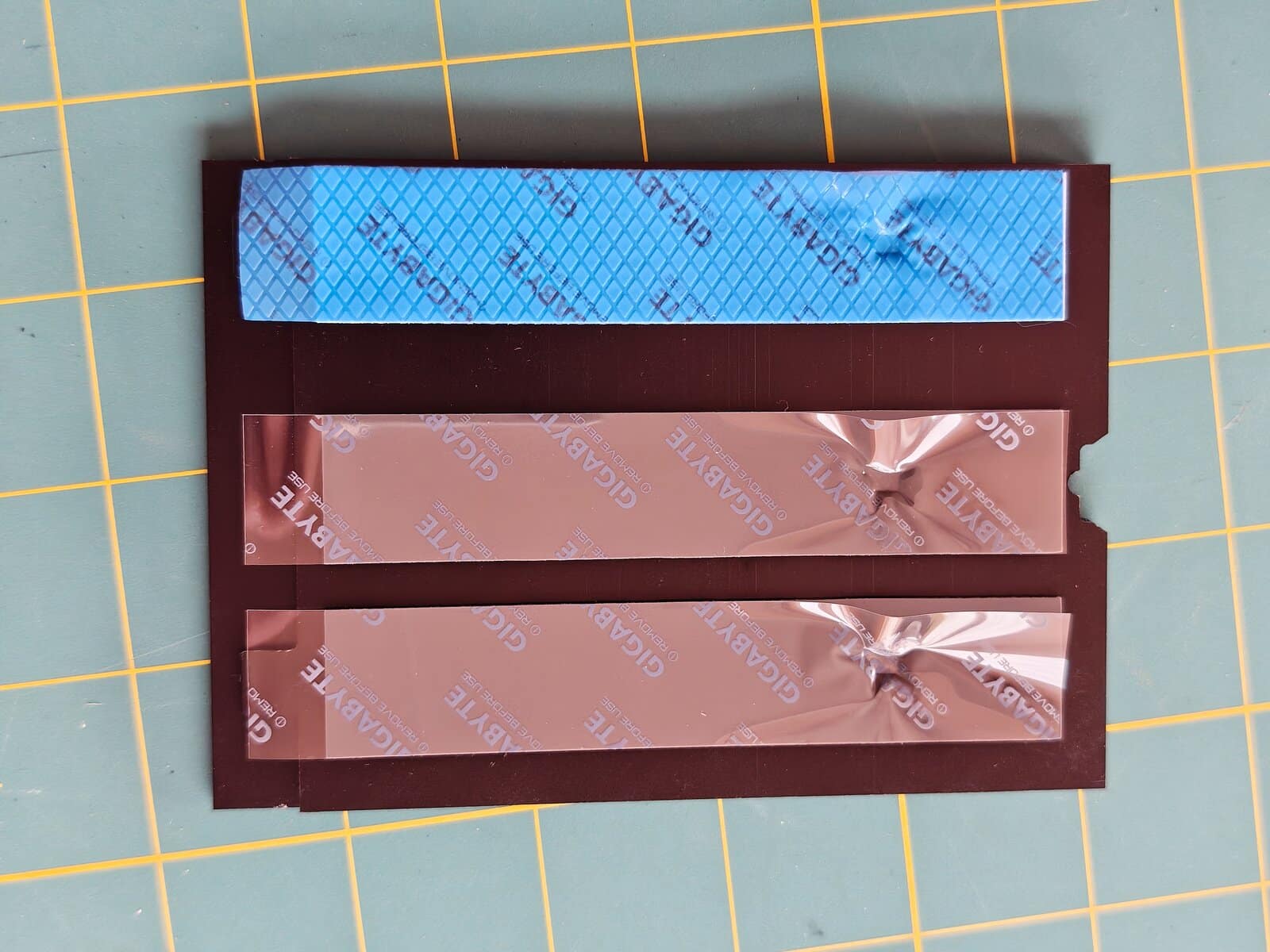
Également, il ne faut pas oublier de bien retirer les films plastiques présents sur les pads thermiques avant de refermer les dissipateurs. C’est un oubli fréquent lors d’un premier montage.
| PNY CS2241 | 2 To |
|---|---|
| Interface du disque dur | NVMe PCIe Gen4 |
| technologie de la connectivité | PCIe |
| Taille du disque dur compatible (en pouces) | 2280 Pouces |
| Vitesse de lecture | 5 000 Mo/s |
| Vitesse d’écriture | 4 200 Mo/s |
| Mémoire | Flash 3D Nand |
| Garantie | 5 ans |
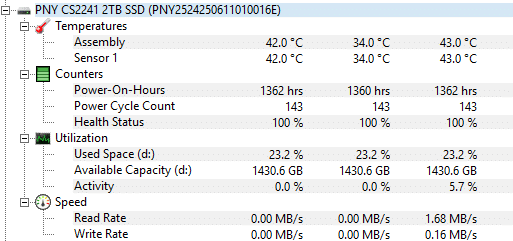
| WD Black SN8100 | 2 To |
|---|---|
| Interface du disque dur | NVMe PCIe Gen5 |
| technologie de la connectivité | PCIe |
| Taille du disque dur compatible (en pouces) | 2280 Pouces |
| Vitesse de lecture | 14900 Mo/s |
| Vitesse d’écriture | 14000 Mo/s |
| Mémoire | Nand CBA 3D TLC |
| Garantie | 5 ans |
Installation du processeur AMD Ryzen 5 9600X
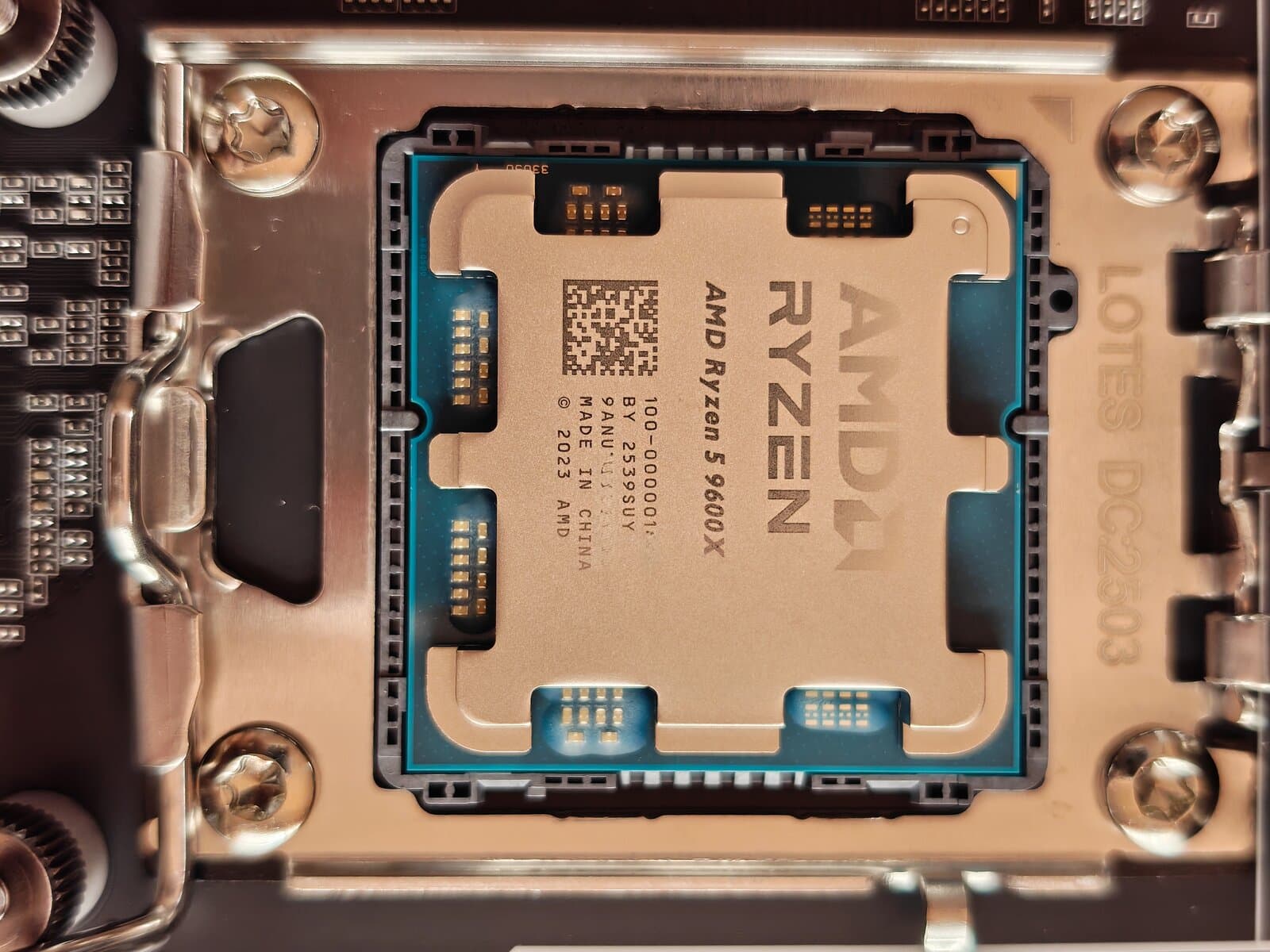
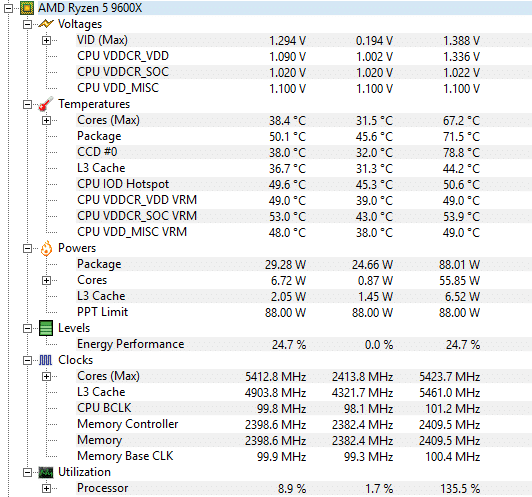
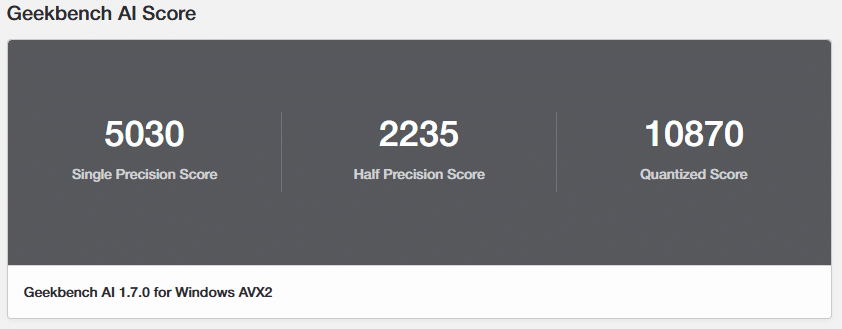
L’installation du AMD Ryzen 5 9600X reste probablement l’étape qui impressionne le plus les débutants. Pourtant, c’est aussi l’une des plus simples.
| Coeurs | 24 |
| Threads | 12 |
| Fréquence | 3.9 GHz |
| Fréquence turbo | 5.4 GHz |
| TDP | 65 W |
| Compatibilité mémoire | DDR4 et DDR5 |
| Fréquence max Mémoire | DDR5 5600 MHz |
| PCIe | 5.0 |
| Ventirad | non |
| GPU intégré ? | oui |
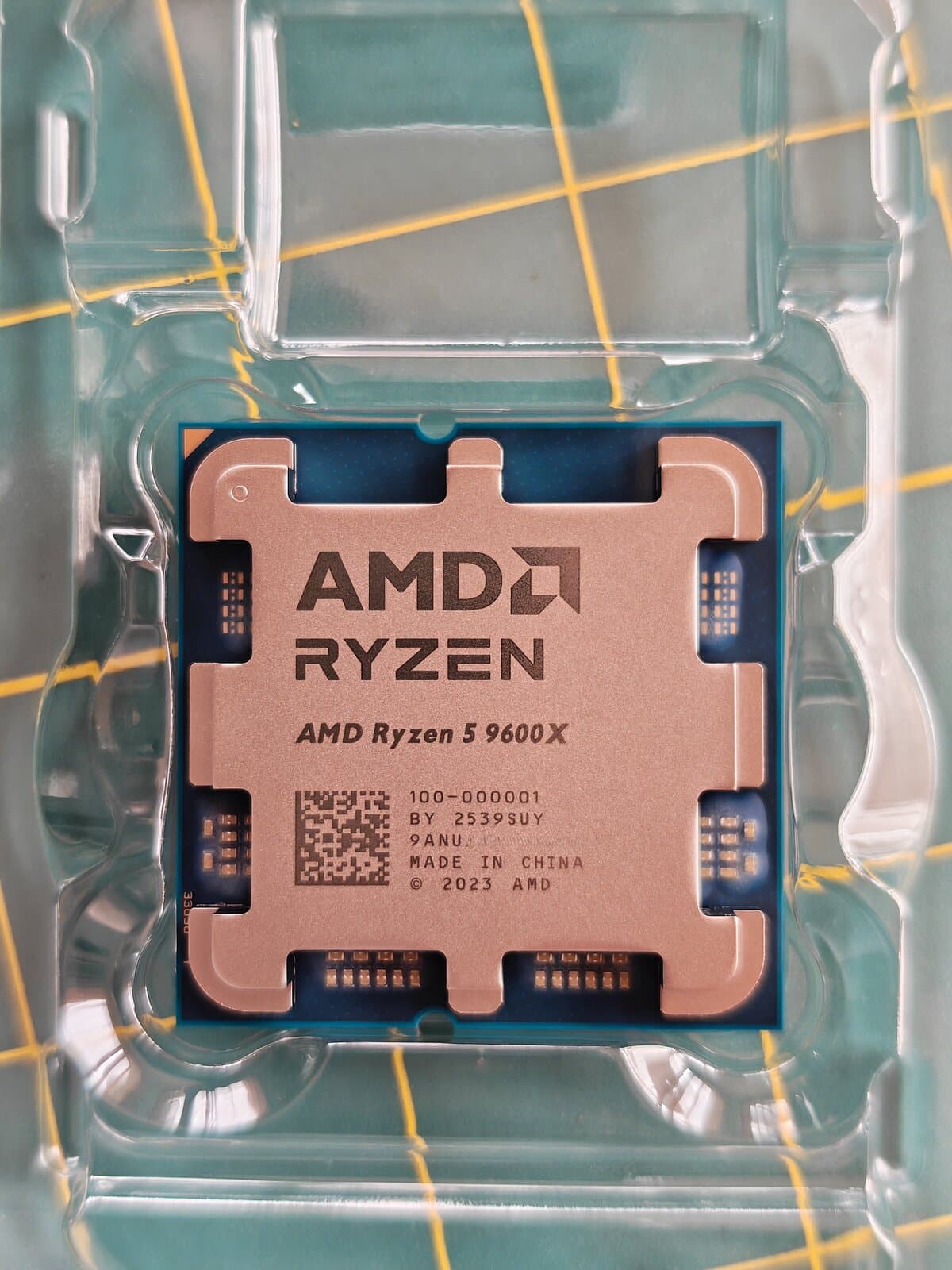
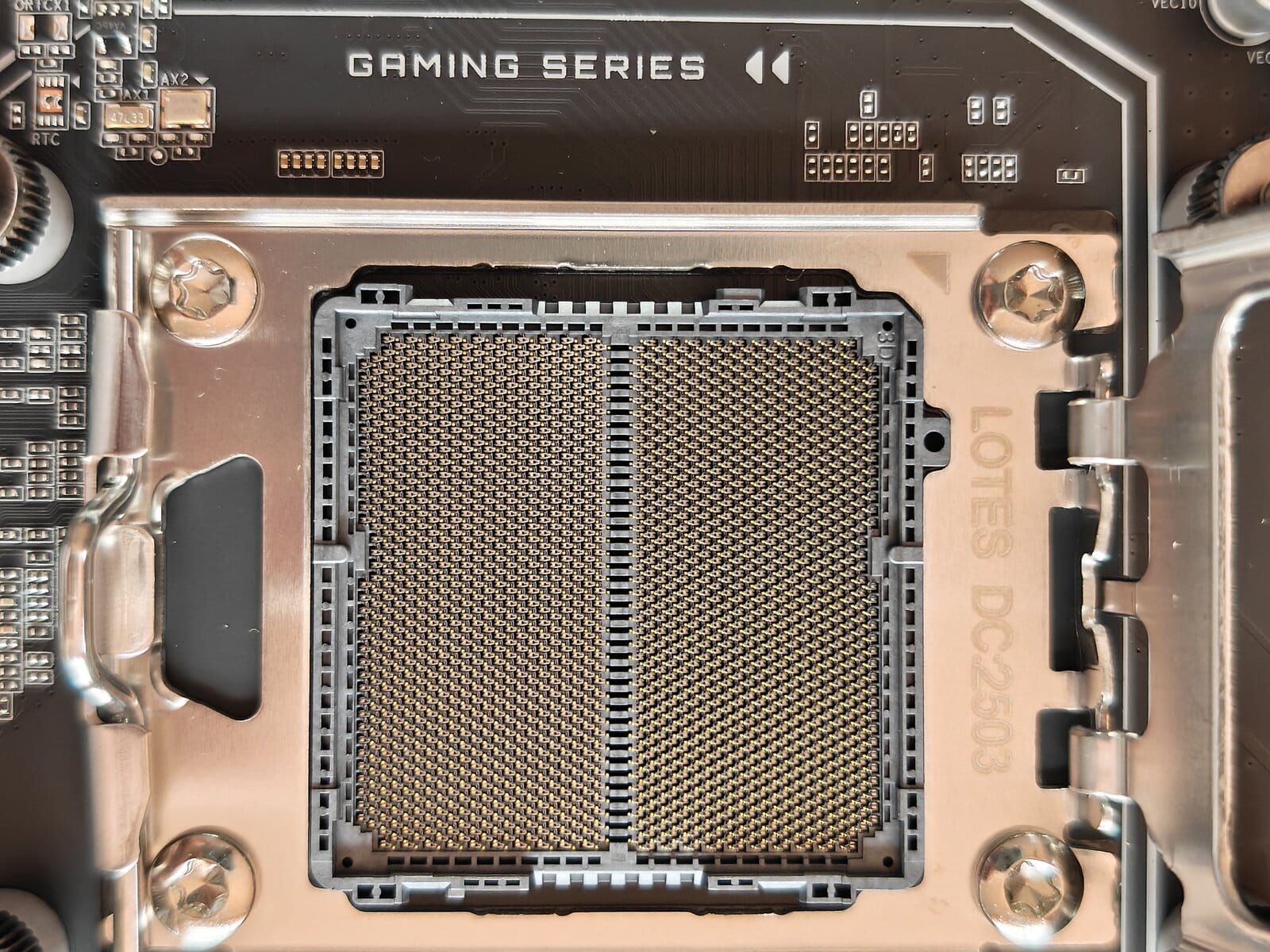
Sur les plateformes modernes, il suffit d’ouvrir le socket, d’aligner le triangle du processeur avec celui de la carte mère puis de déposer délicatement le CPU sans forcer.
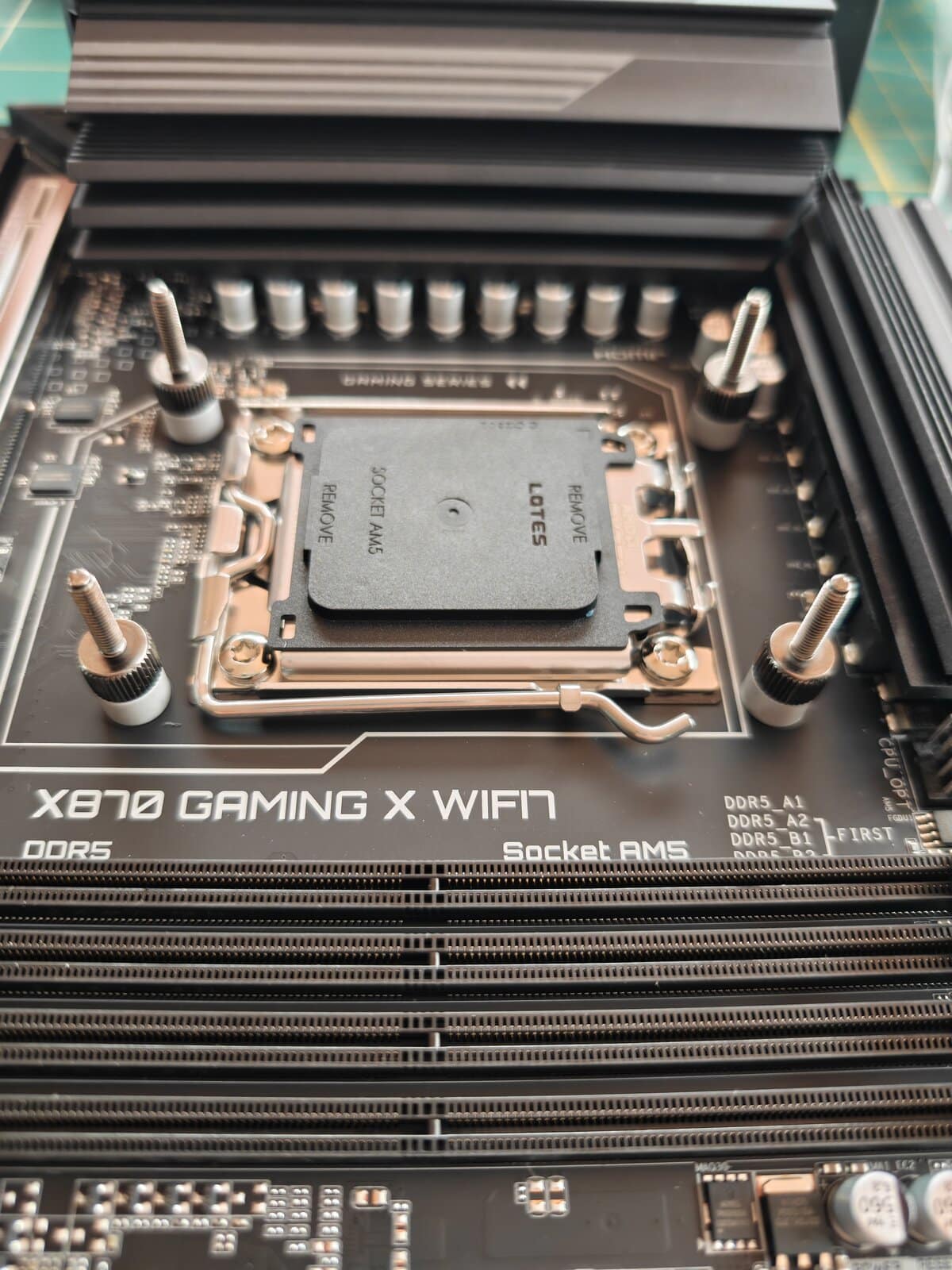
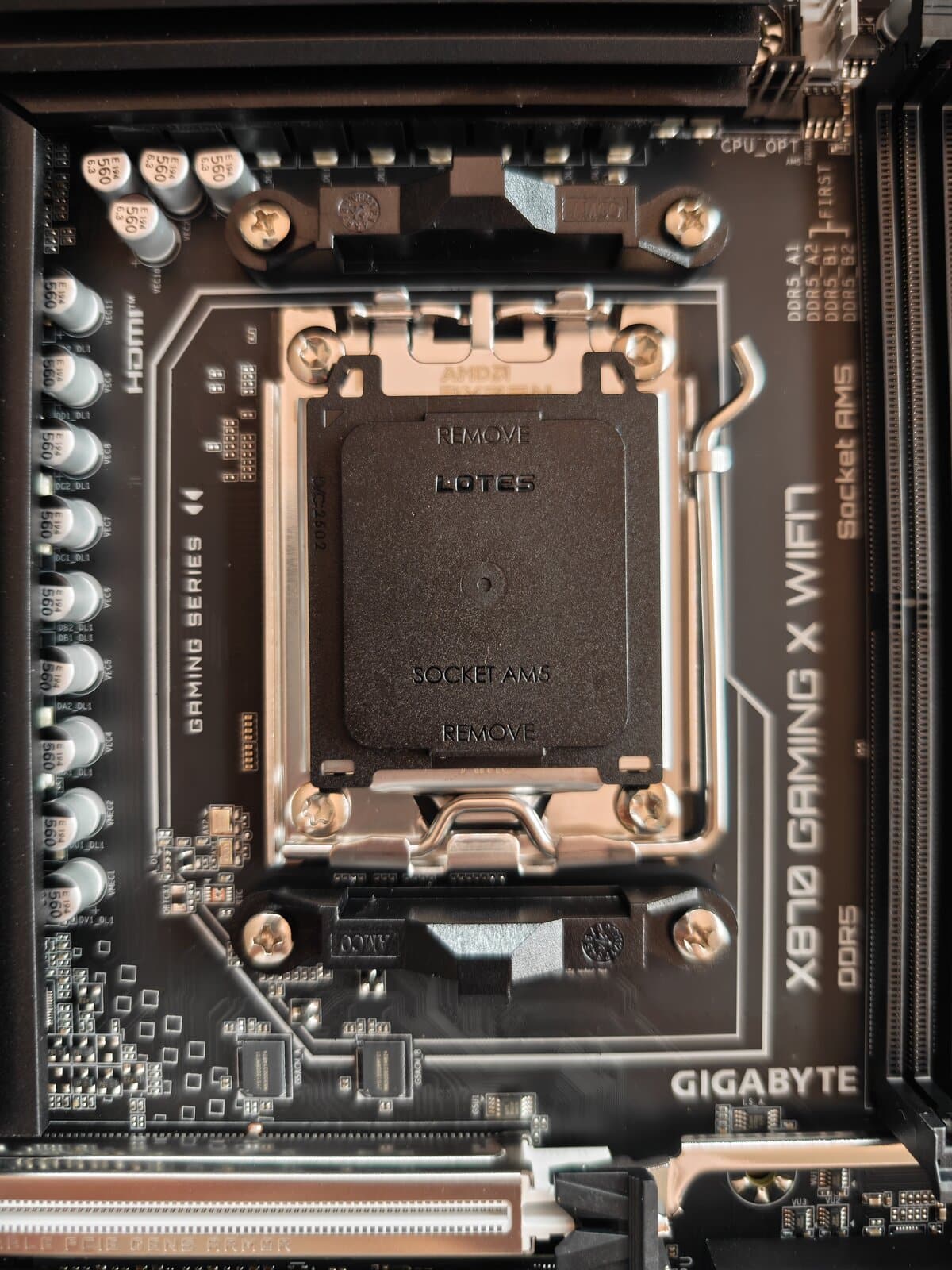
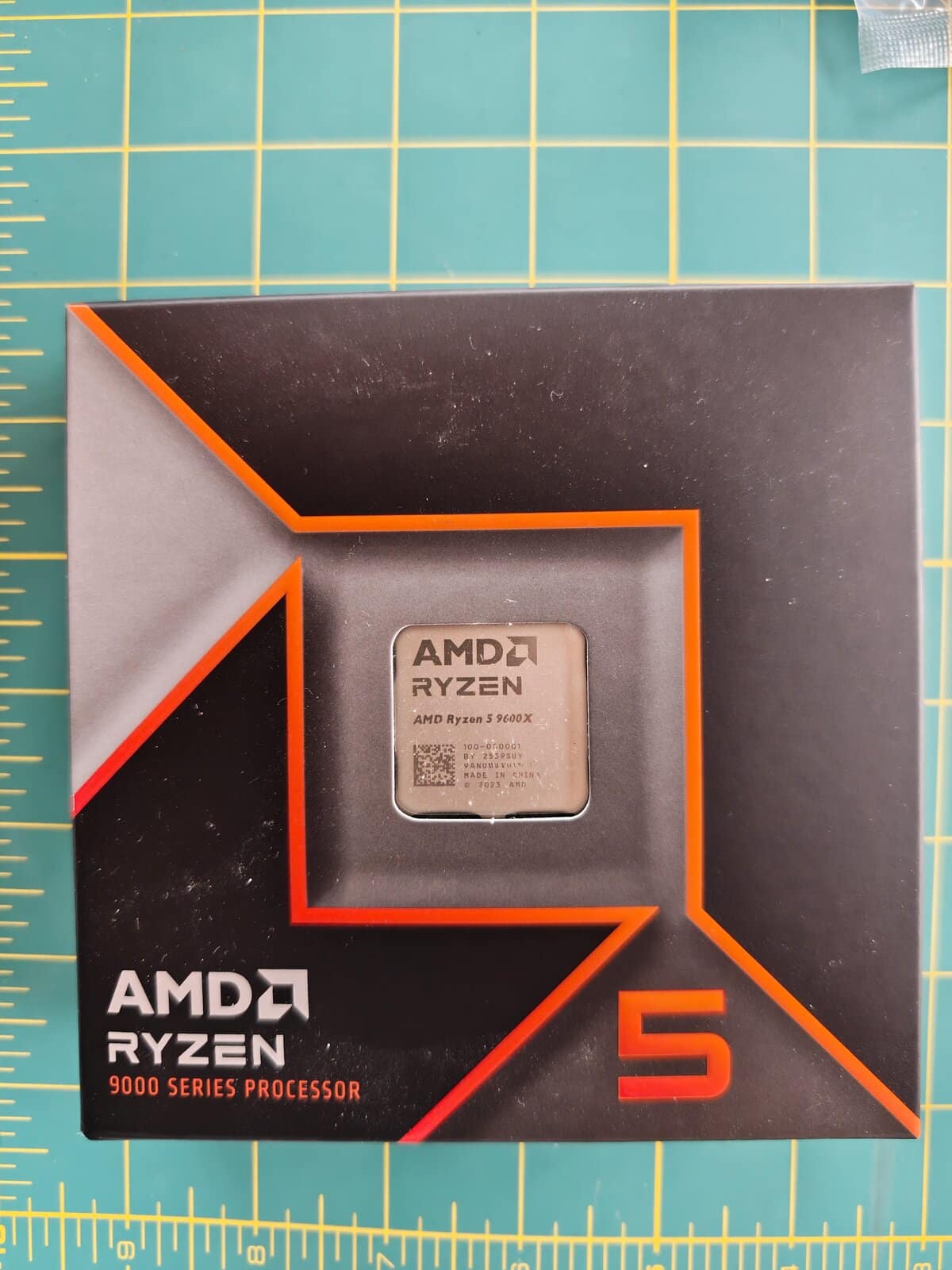
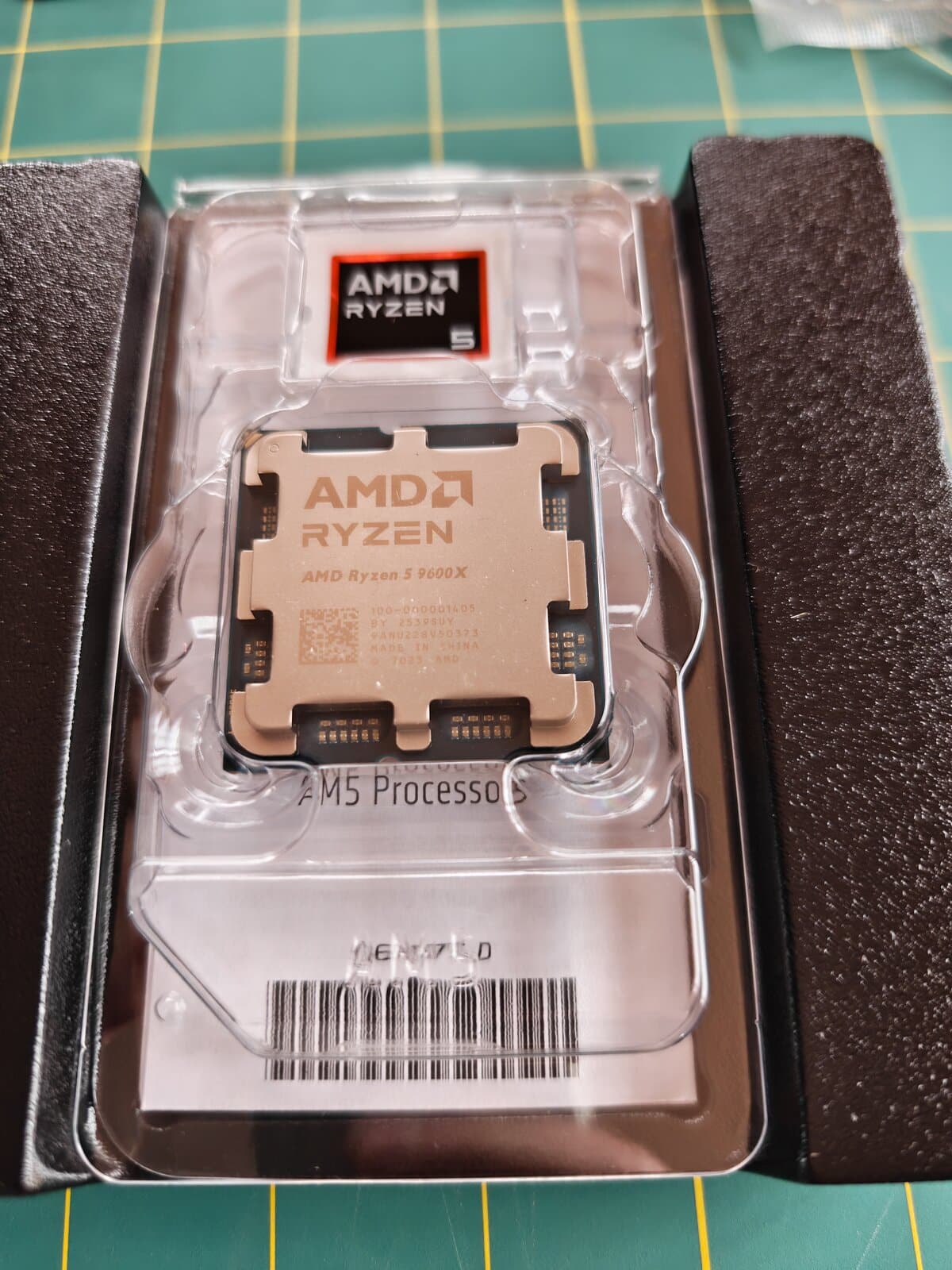
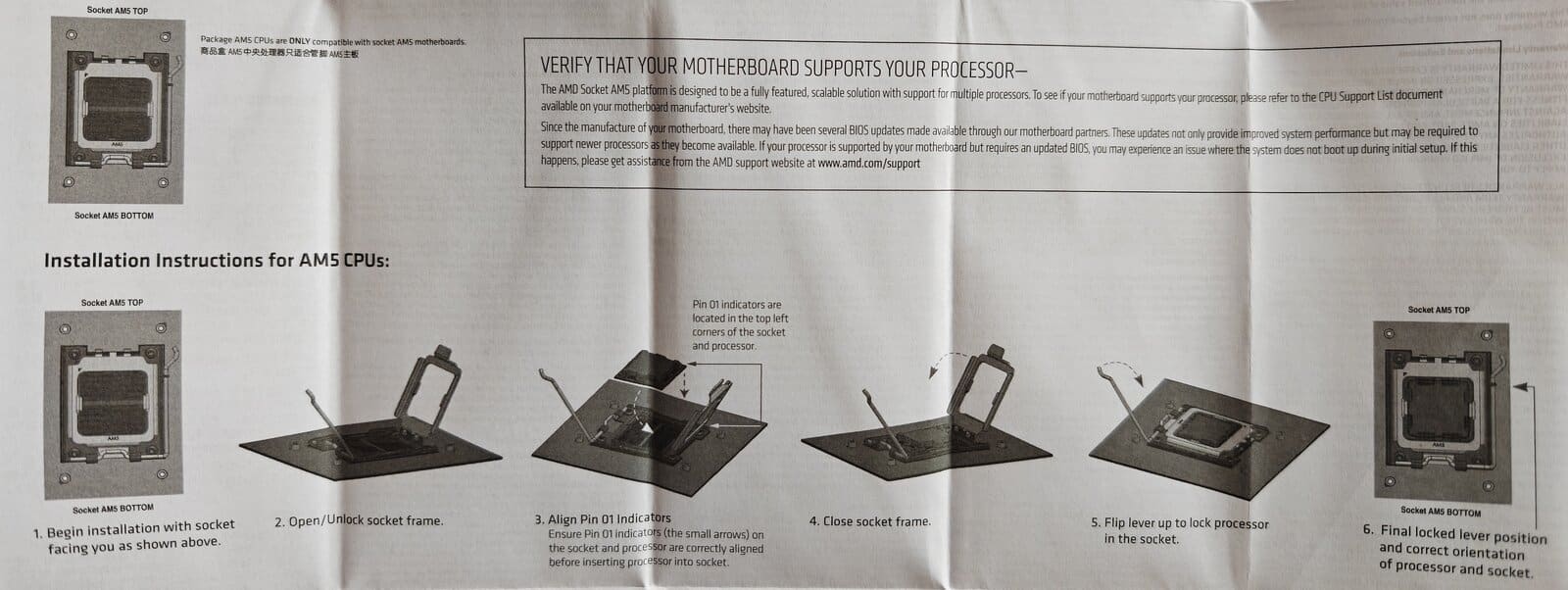
Là encore, les détrompeurs empêchent ainsi toute mauvaise manipulation. Si le processeur ne se place pas naturellement, c’est qu’il est simplement mal orienté.
Je conseille surtout de prendre son temps et d’éviter les gestes brusques. Une fois le système de verrouillage refermé, le plus délicat est dorénavant déjà derrière vous.
Installation du kit mémoire DDR5 Lexar Ares 32 Go
Le kit Lexar Ares DDR5 32 Go s’installe en quelques secondes. Il faut donc simplement vérifier les emplacements recommandés par la carte mère afin d’activer le dual channel.
Les barrettes disposent elles aussi d’un détrompeur central. Impossible donc de les installer à l’envers.
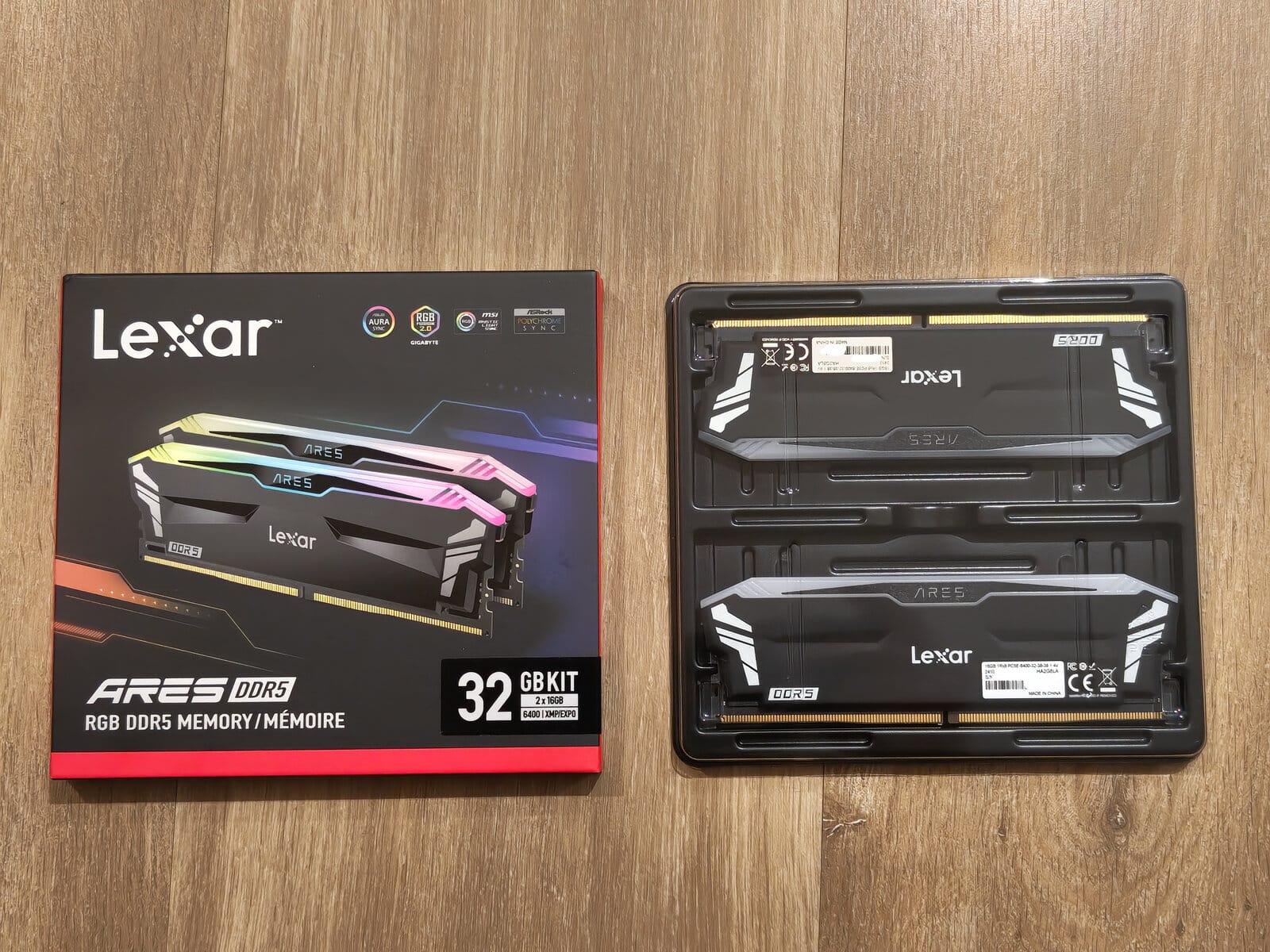
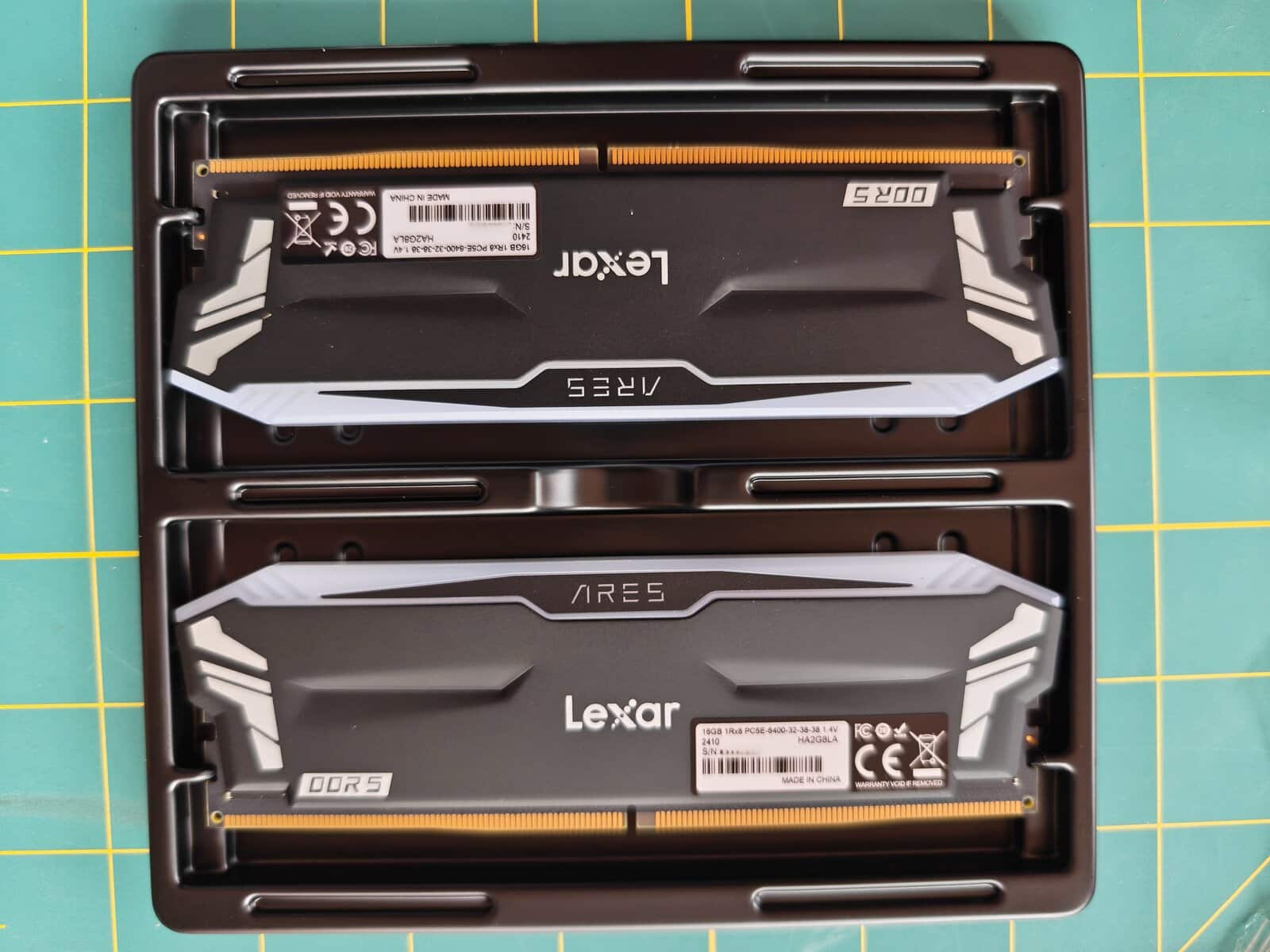
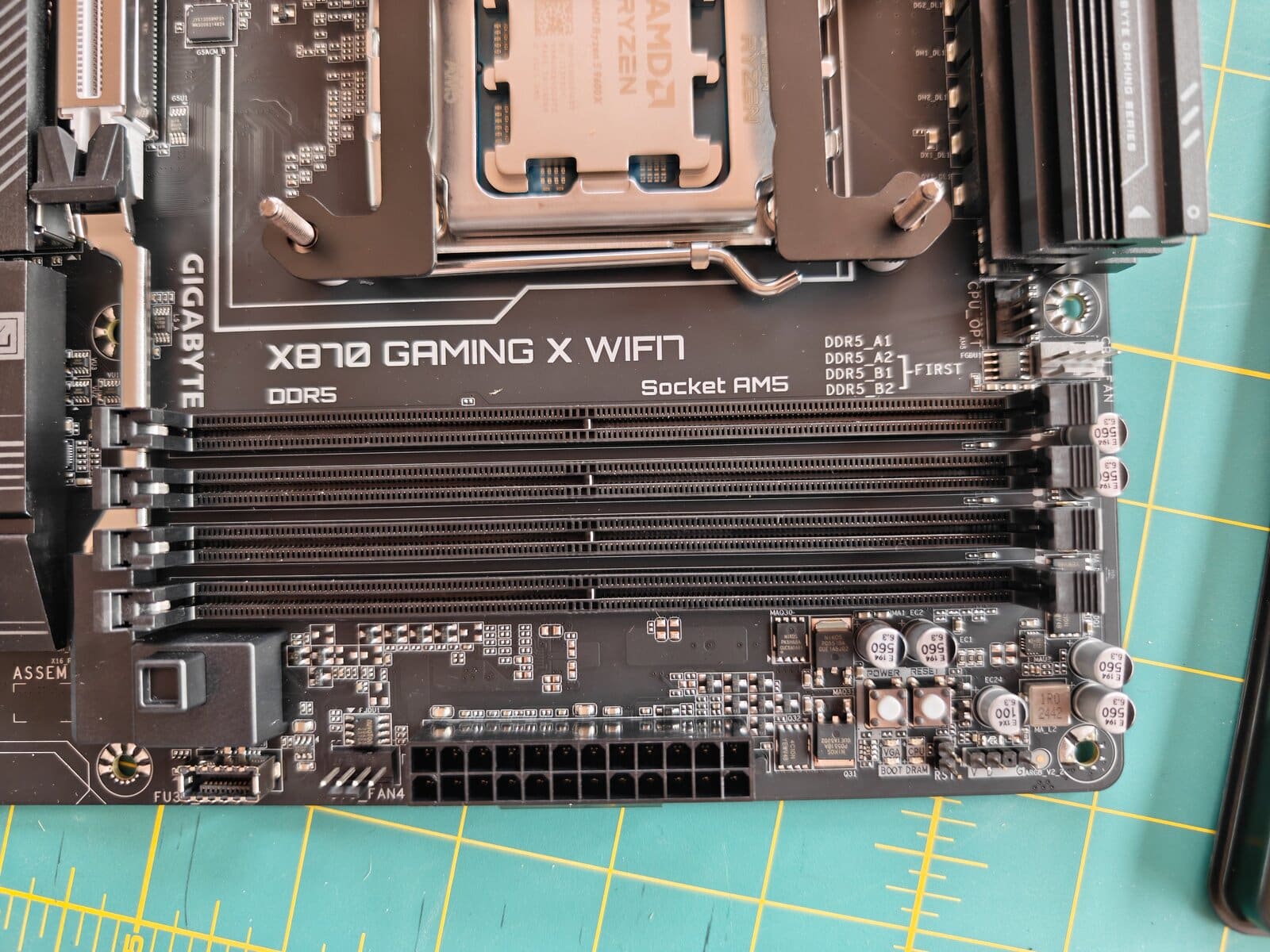
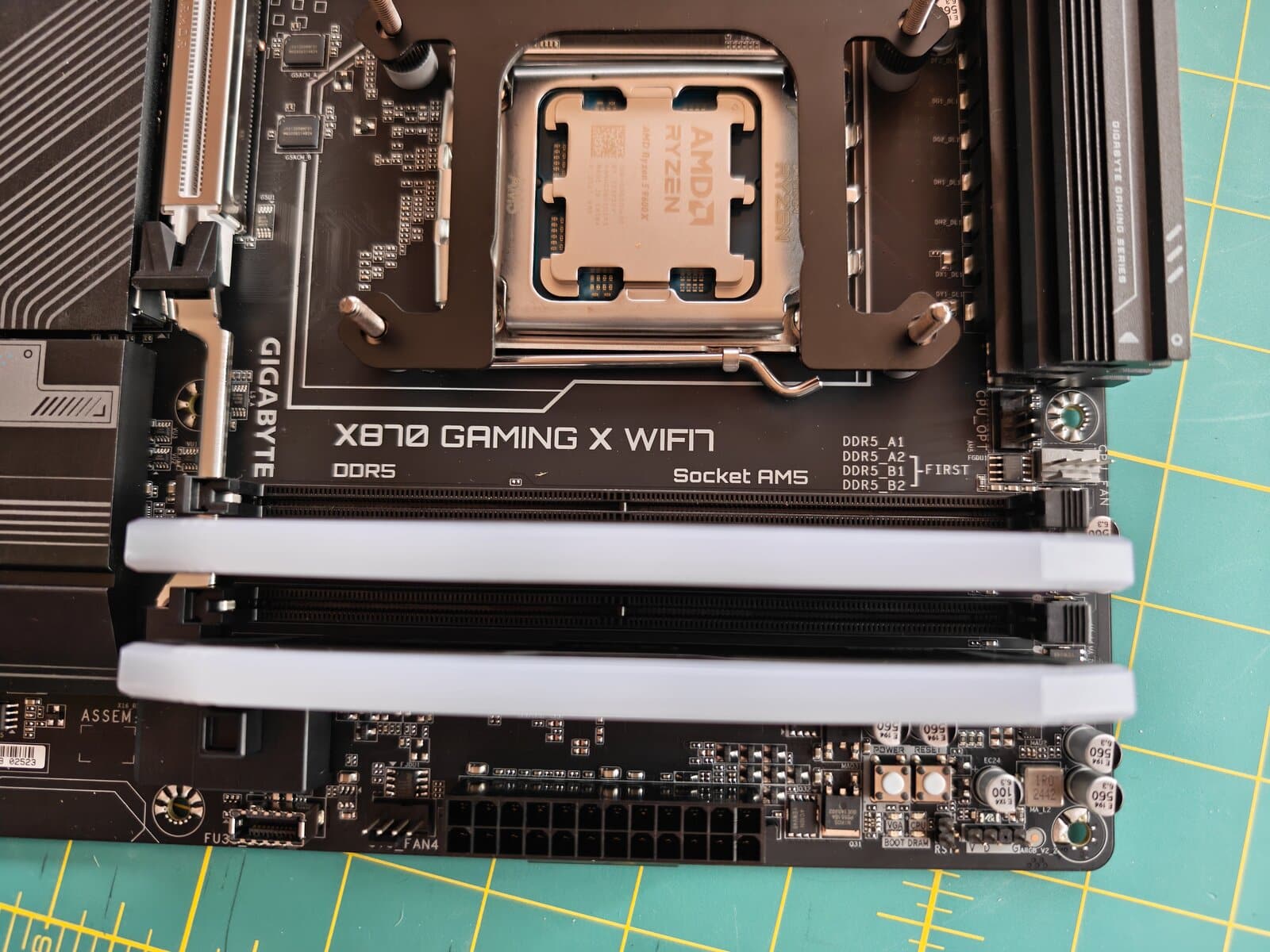
Le plus important consiste à bien appuyer jusqu’au clic de verrouillage. Beaucoup de débutants n’osent pas exercer suffisamment de pression et pensent avoir terminé alors que la mémoire n’est pas totalement enclenchée. Une fois les barrettes installées, la configuration commence réellement à prendre forme. Par ailleurs, le test du kit mémoire est disponible ici.
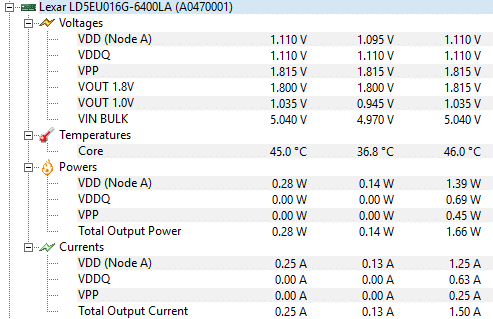
| Type de mémoire | DDR5 |
| Capacité totale | 32 Go (2 x 16 Go) |
| Fréquence | 6400 MHz |
| Latence CAS | CL36 |
| Voltage | 1.2V |
| RGB | Oui |
| Profil XMP | Oui (XMP 3.0) |
| Compatibilité | Intel & AMD |
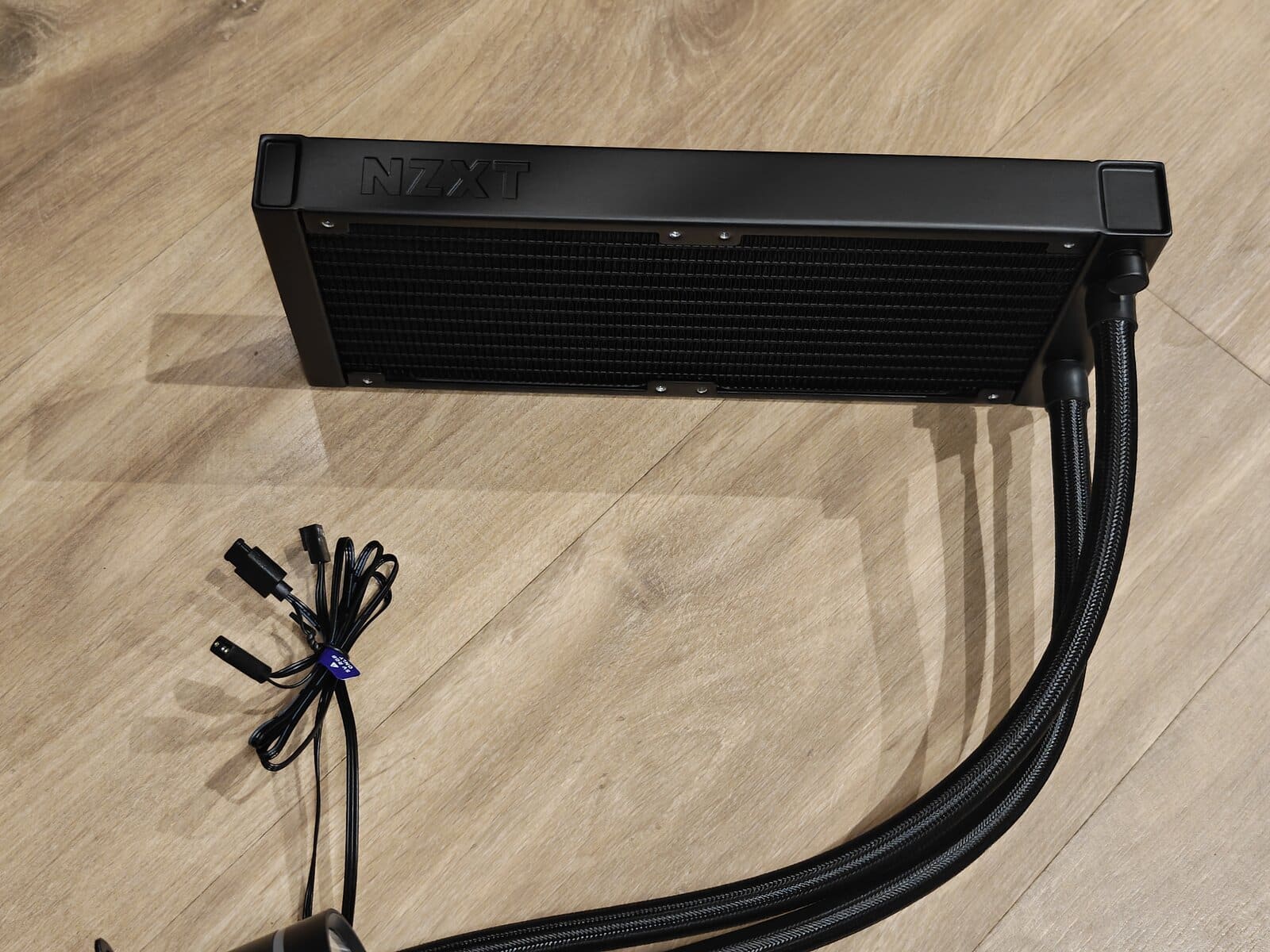
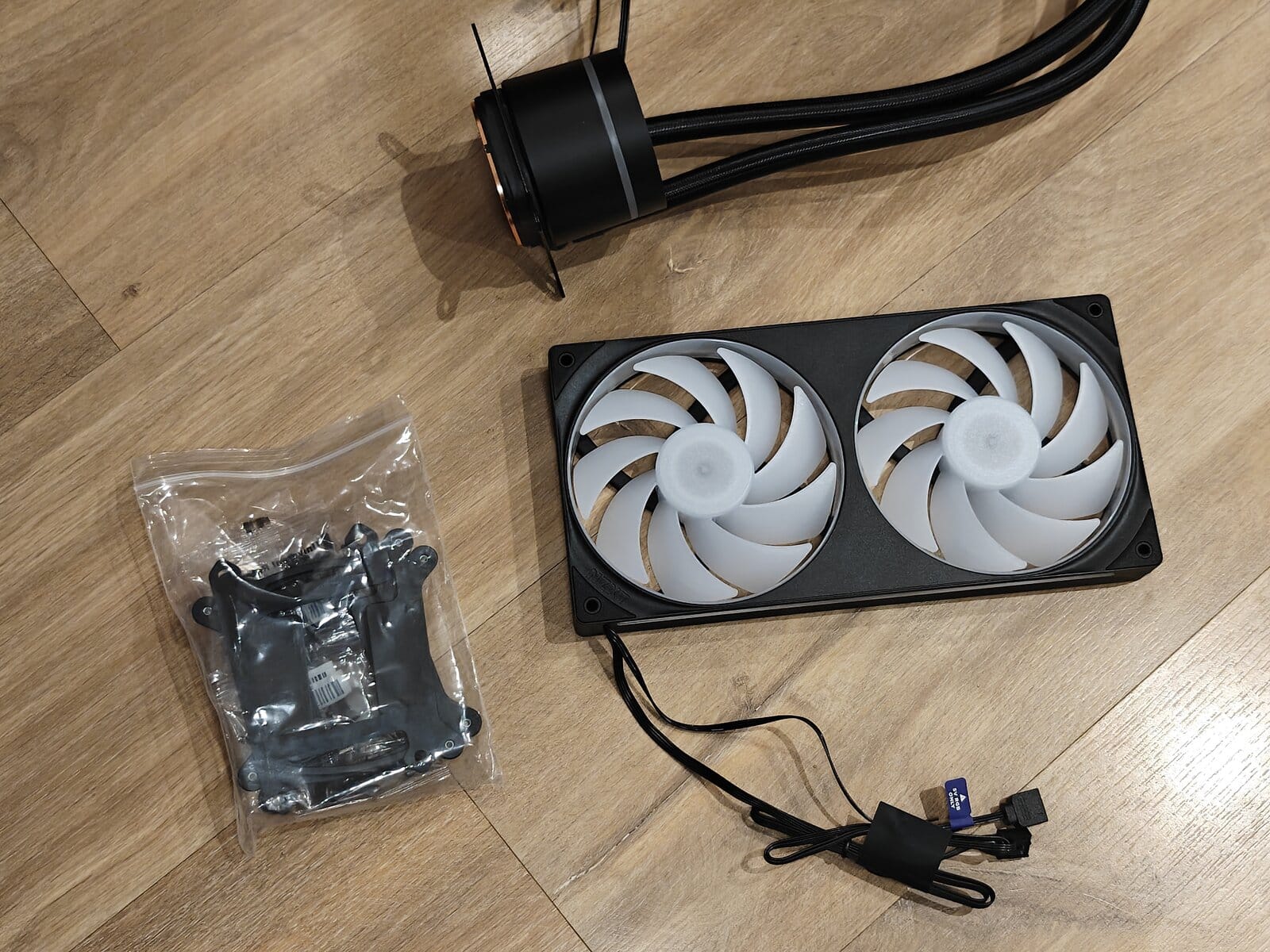
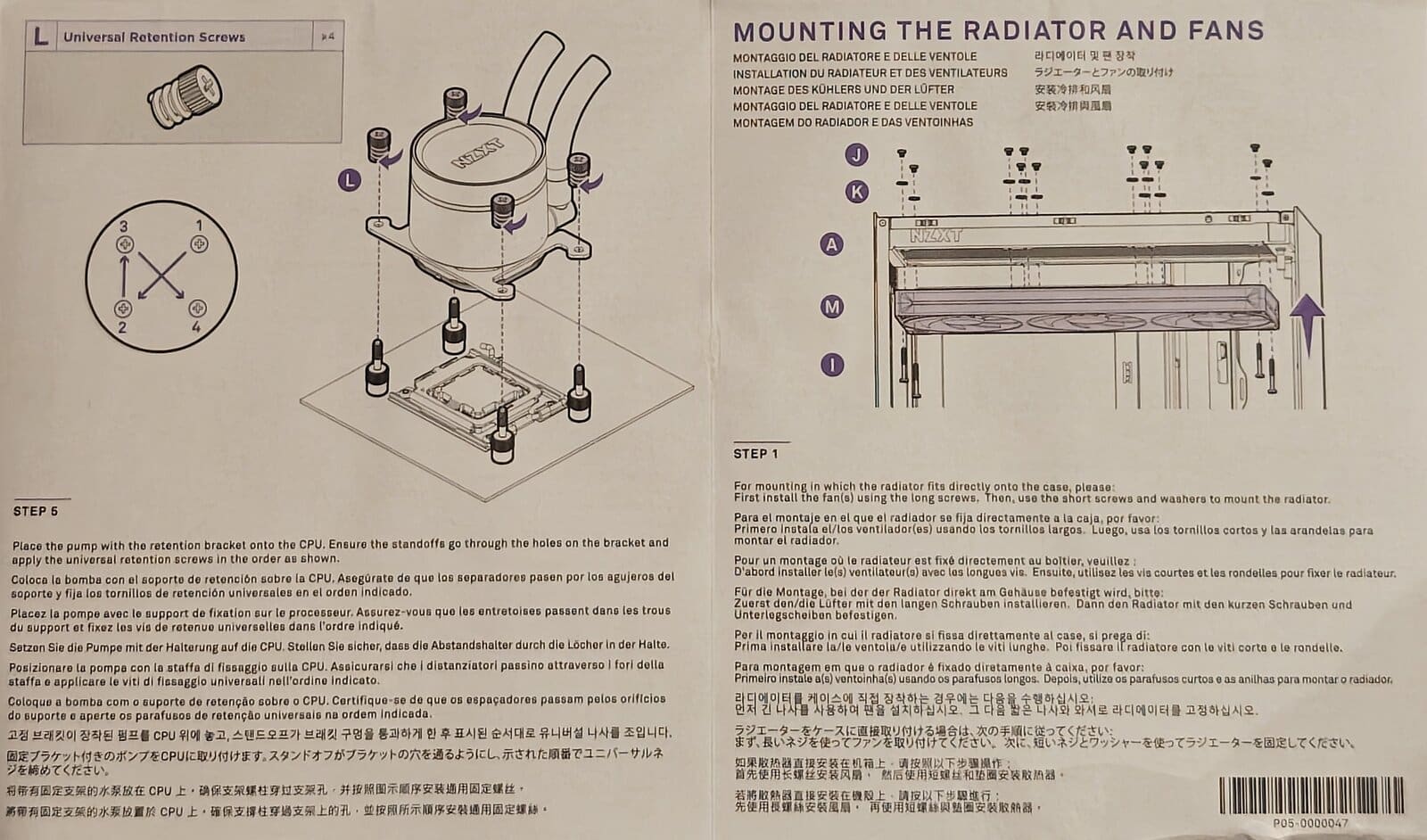
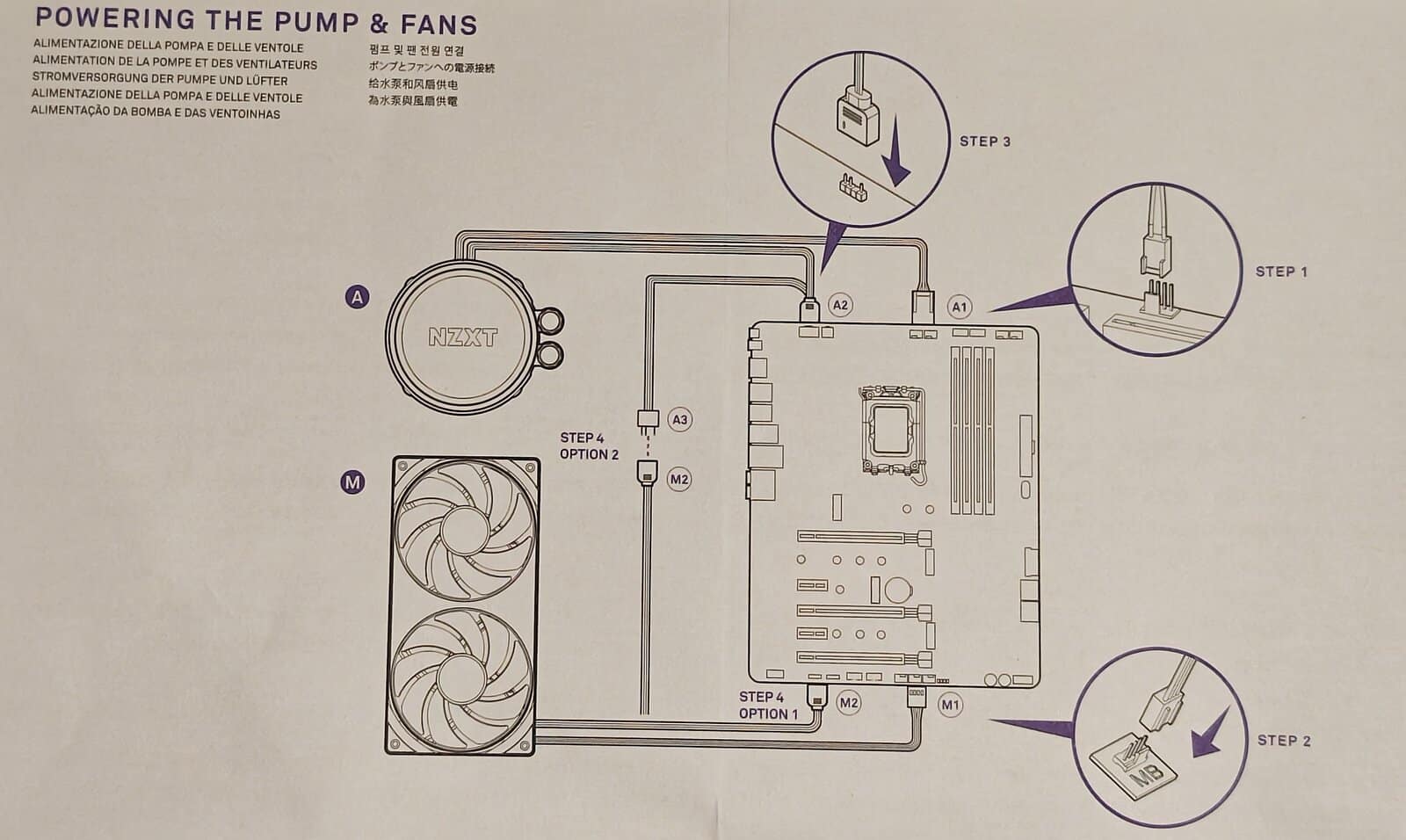
Installation du watercooling NZXT Kraken Core 240 RGB
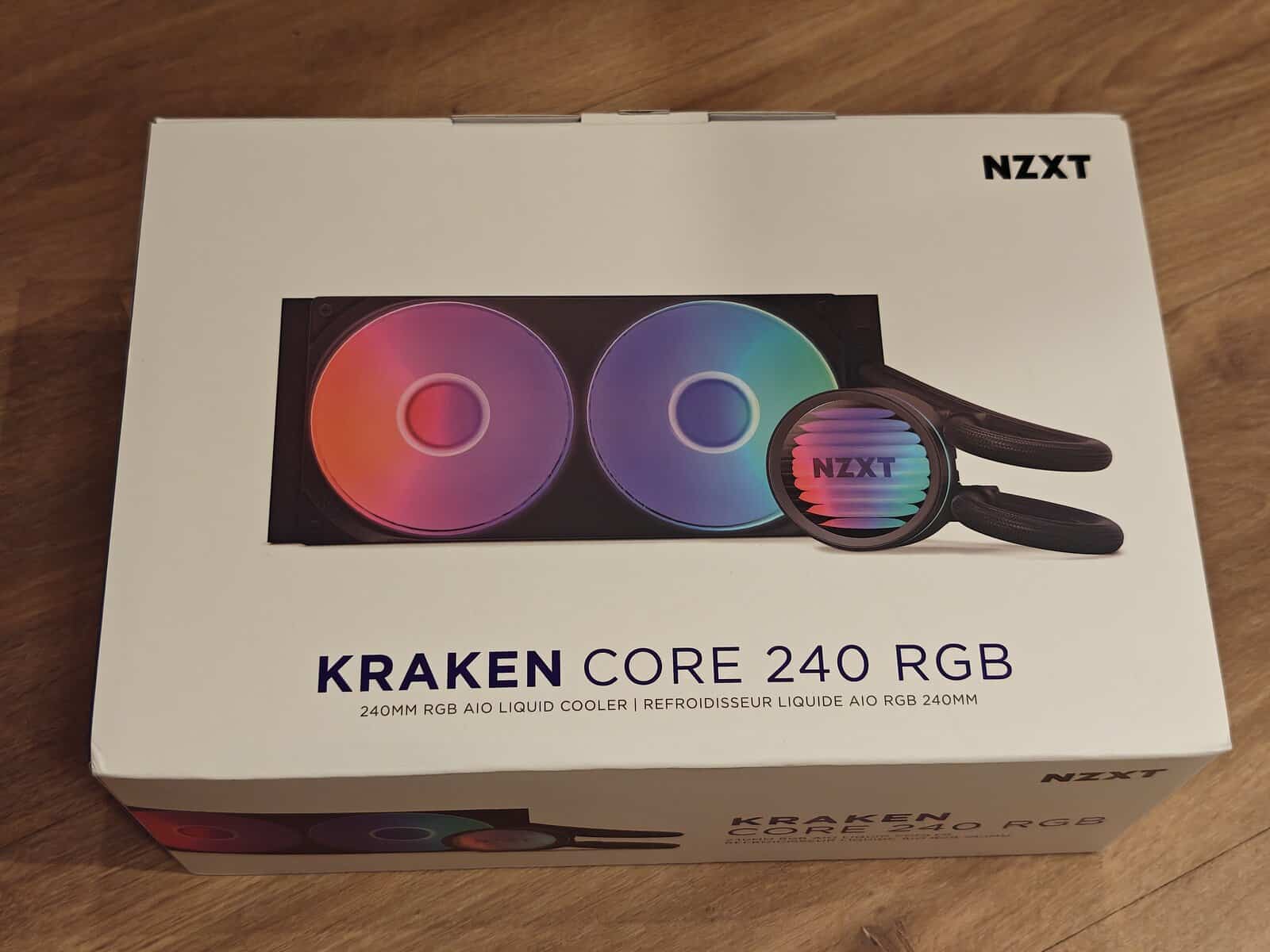
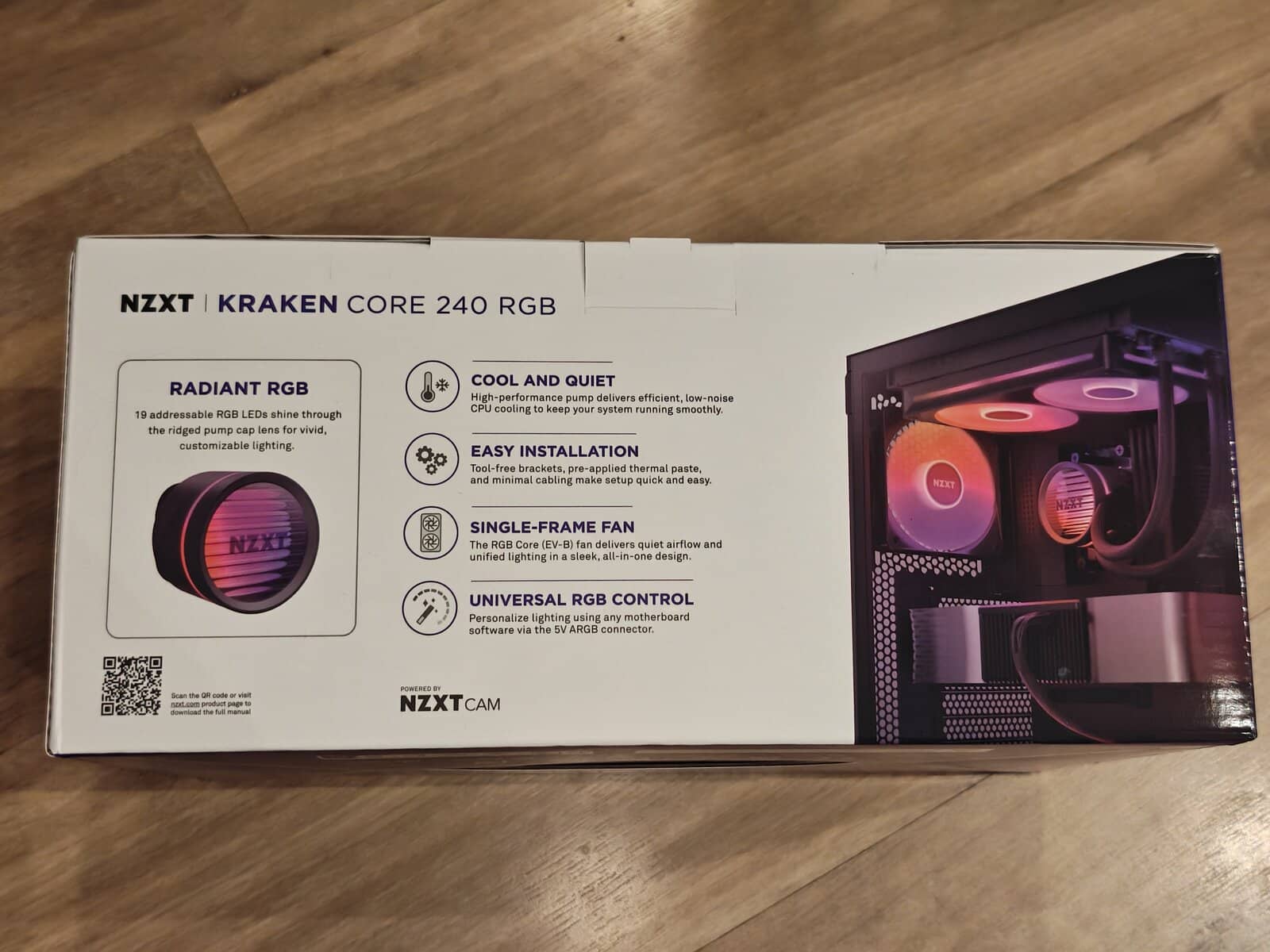
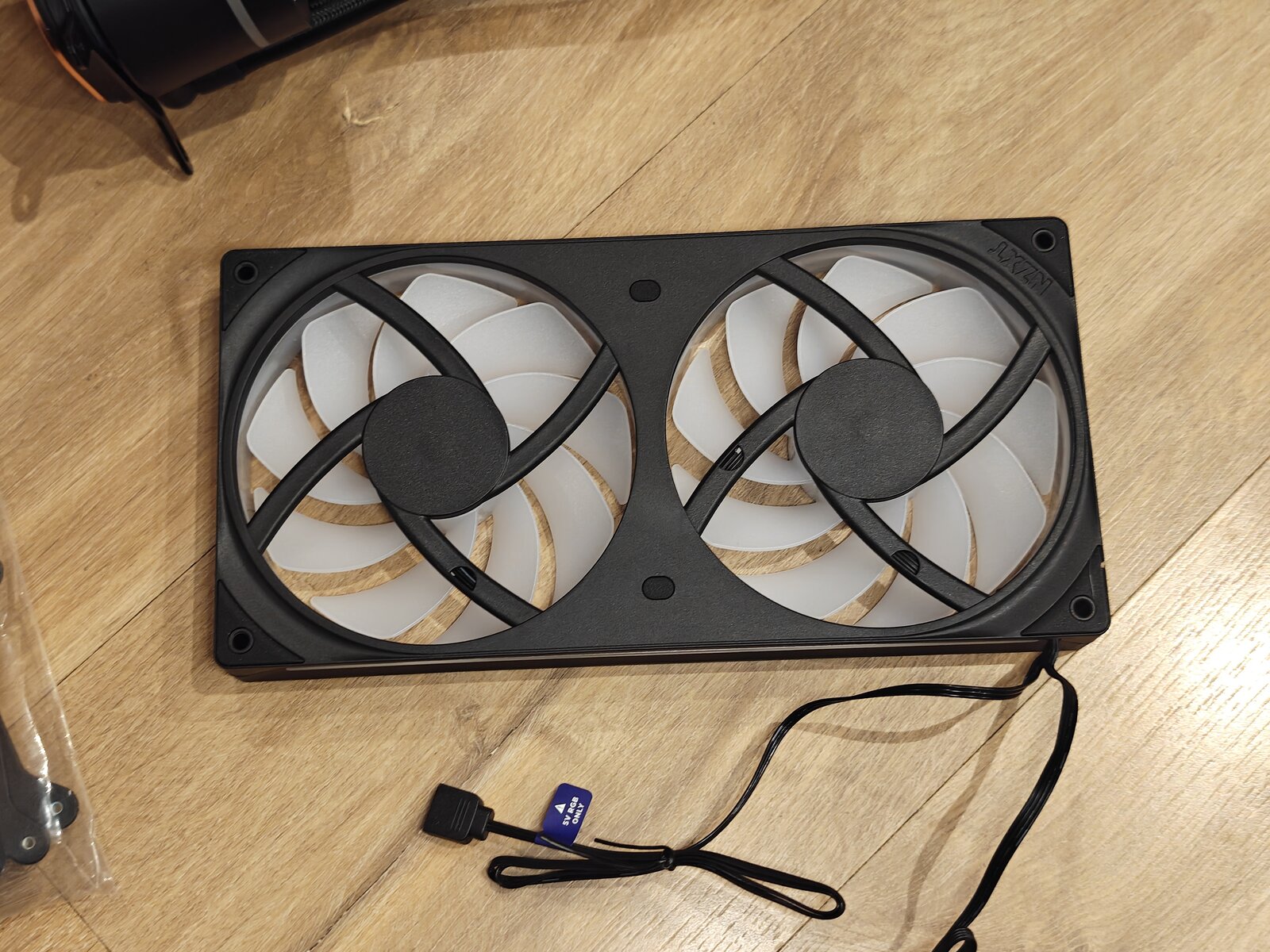
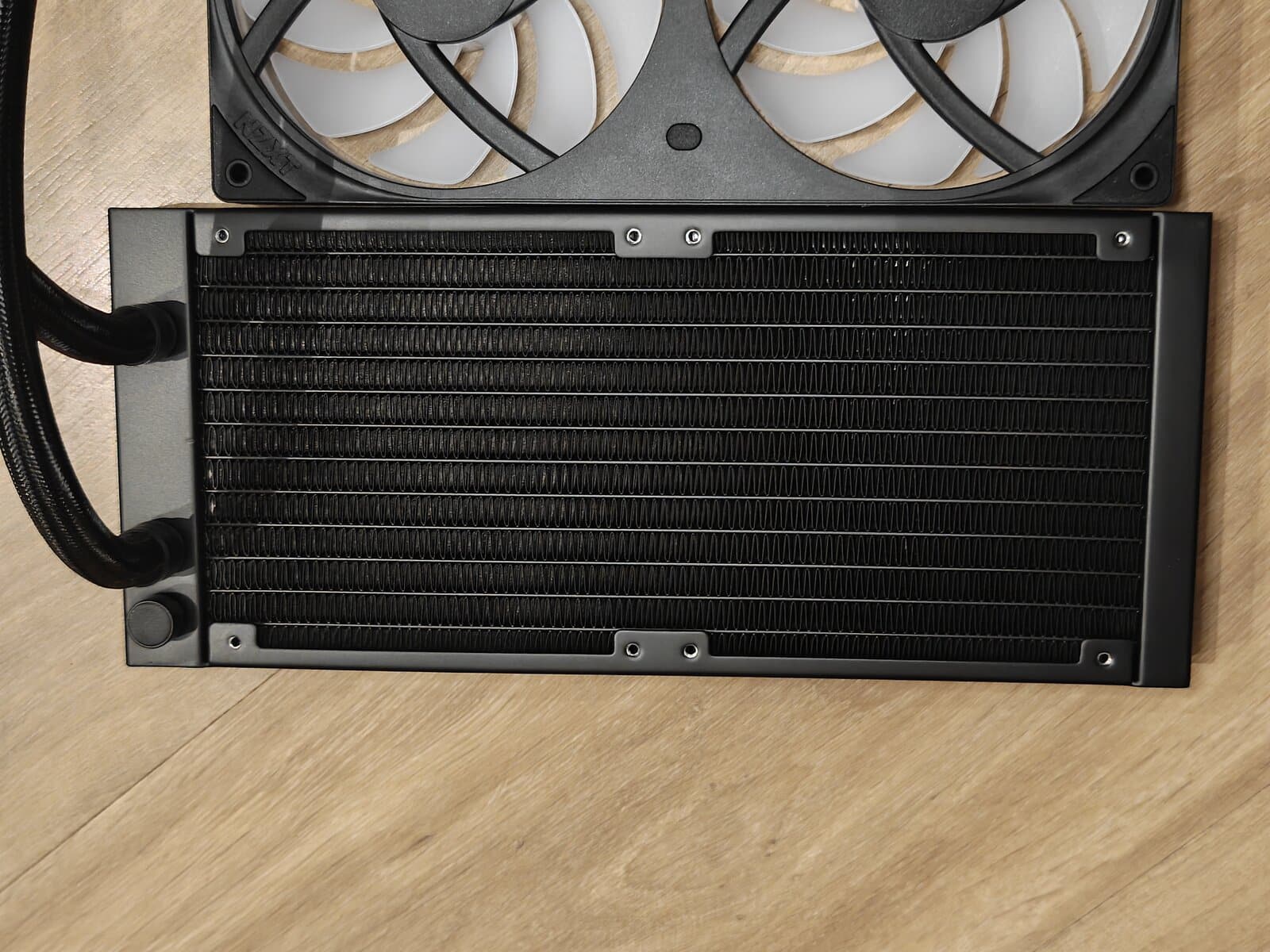
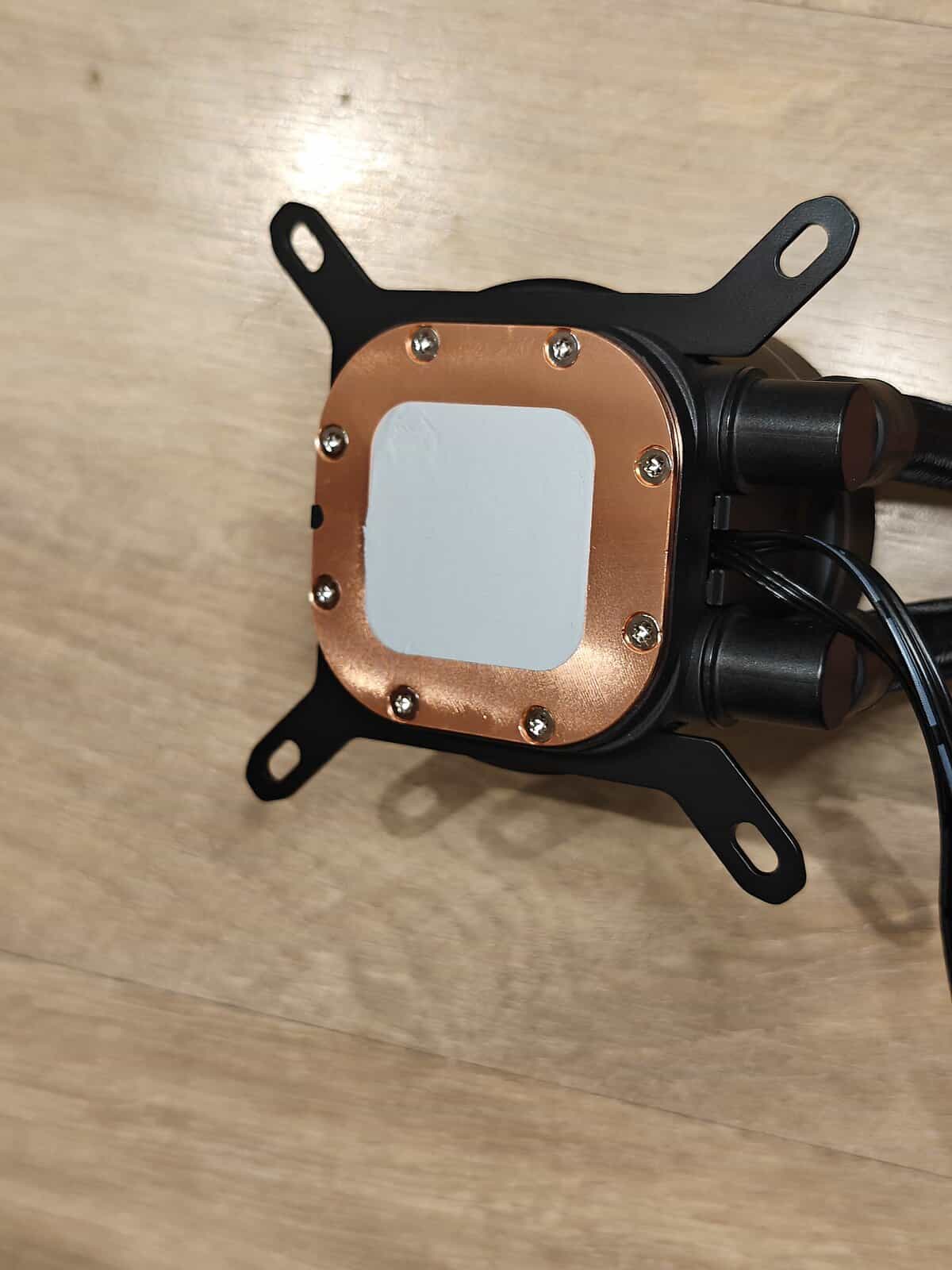
Le NZXT Kraken Core 240 RGB apporte également une touche très moderne à la configuration.
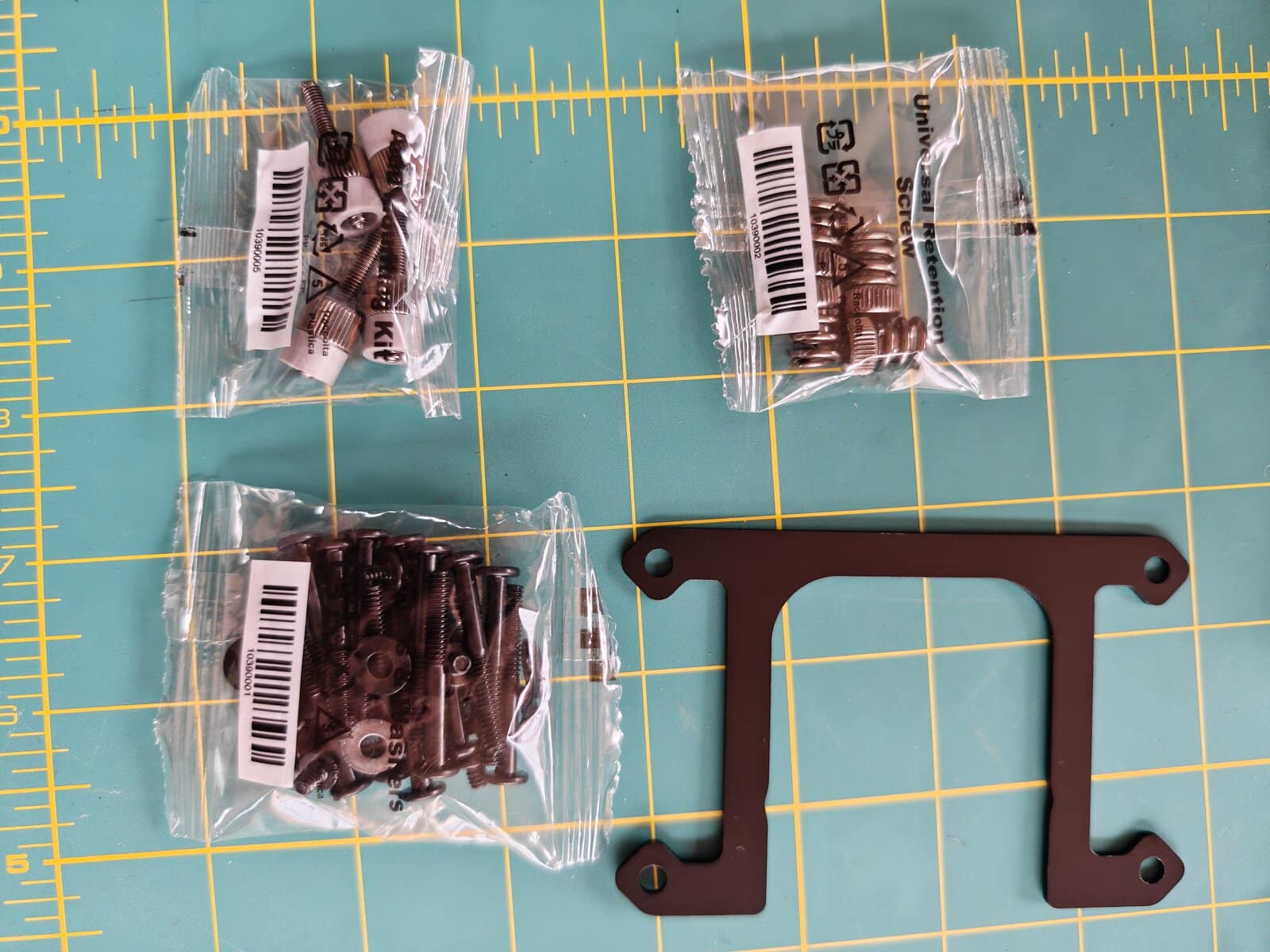
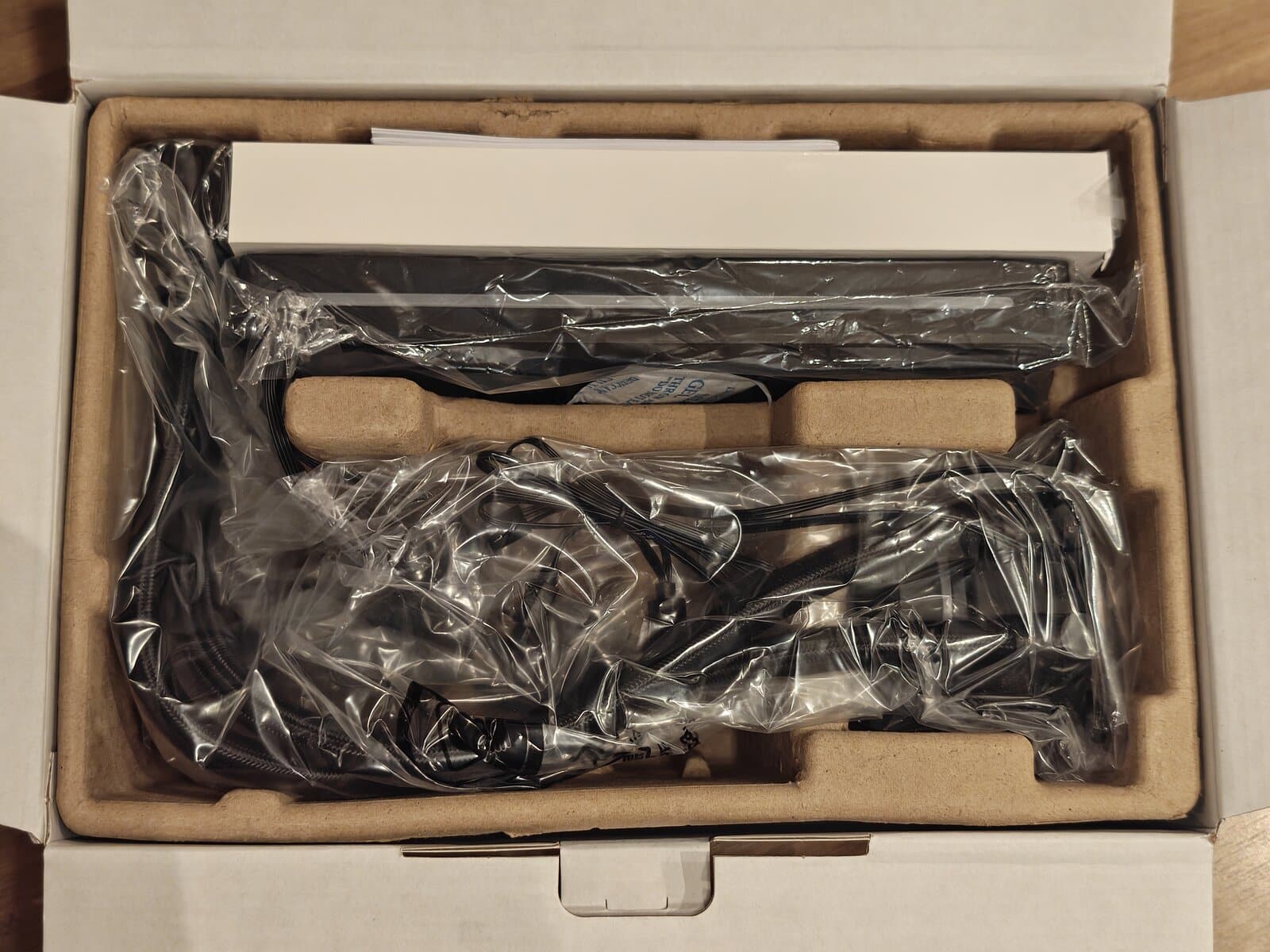
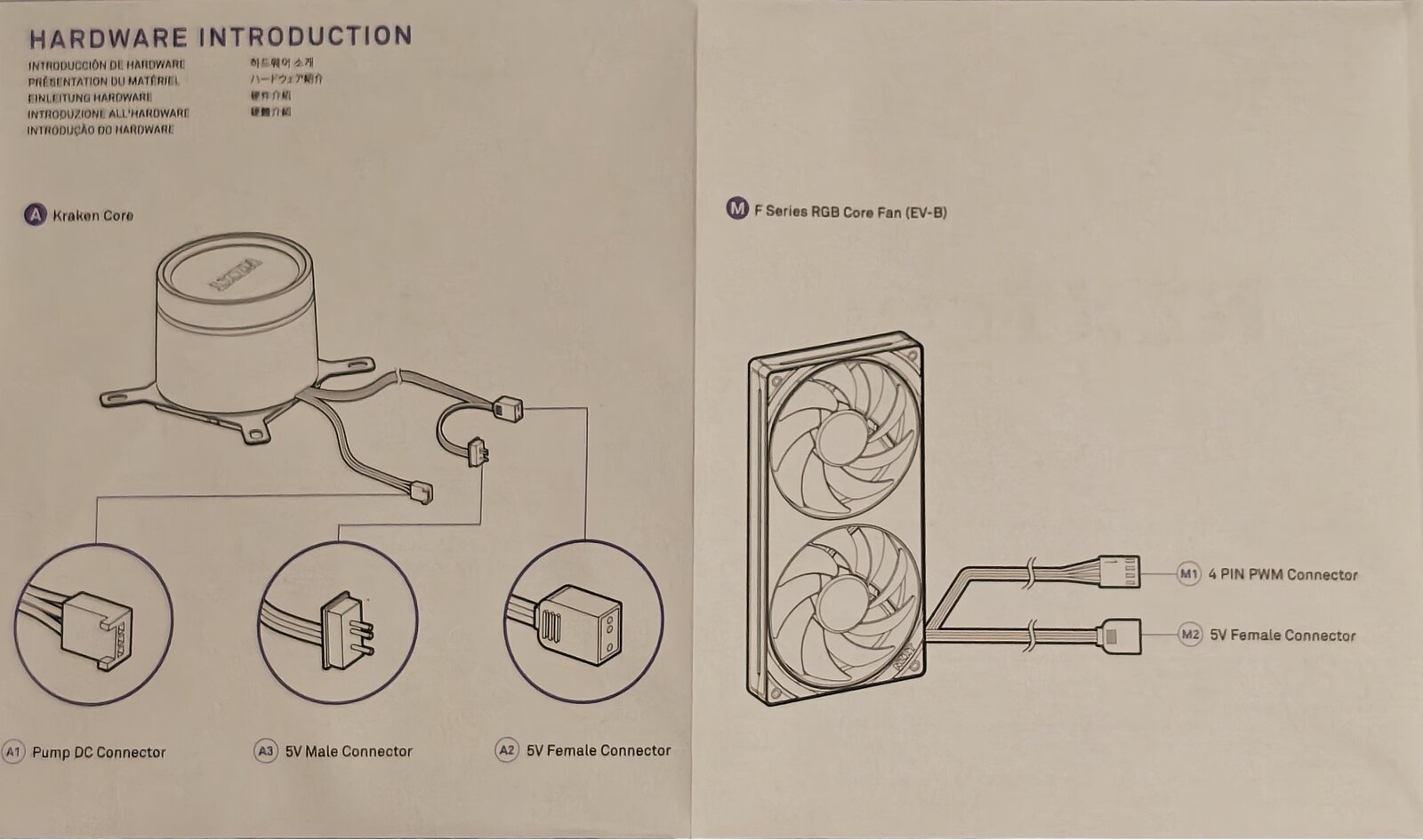
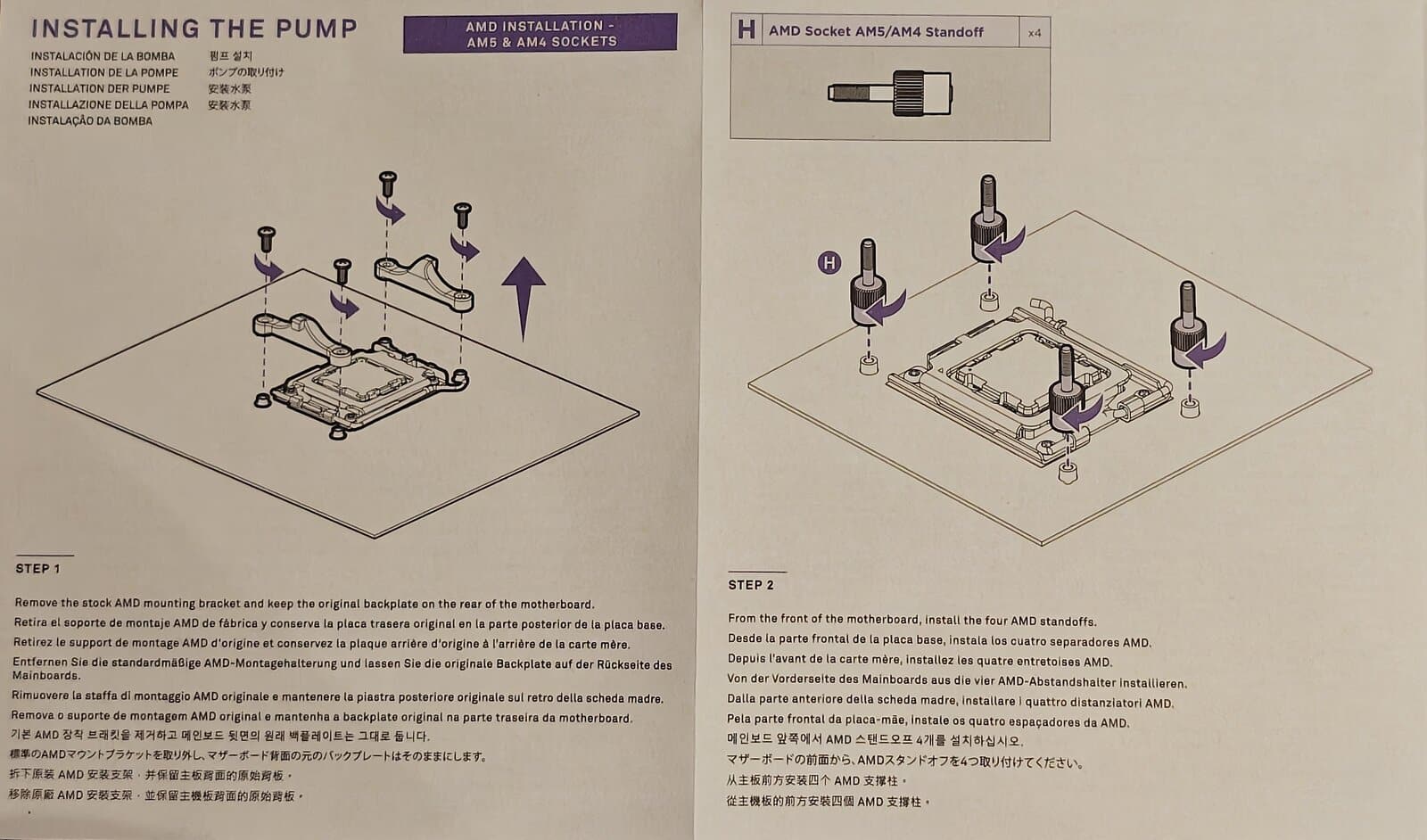
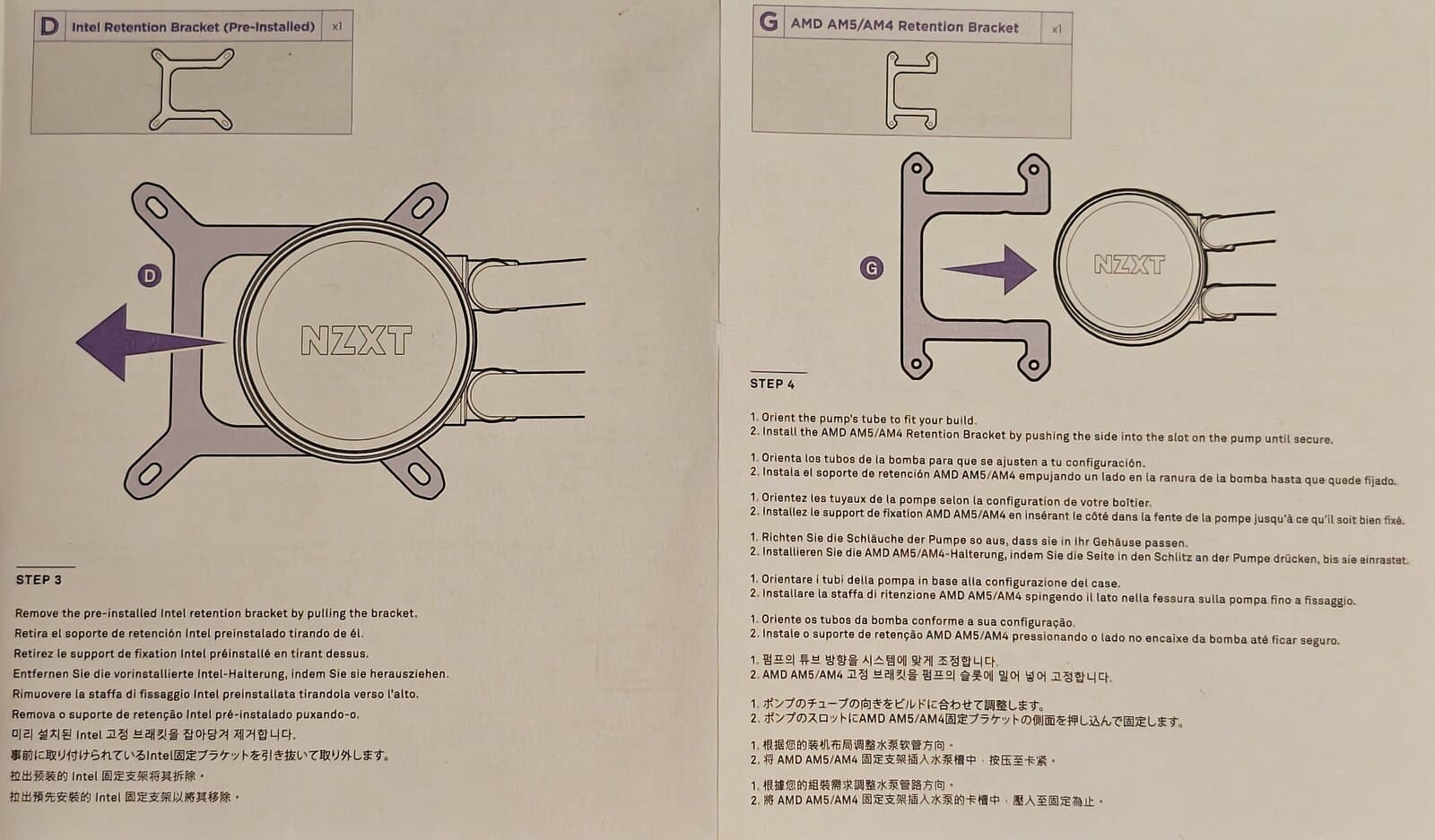
L’installation d’un watercooling peut sembler complexe, mais elle reste très accessible. Il faut ainsi commencer par fixer le radiateur dans le boîtier avant d’installer la pompe sur le processeur. Tous les accessoires sont fournis quelque soit le type de processeur. Là encore, impossible de se tromper.
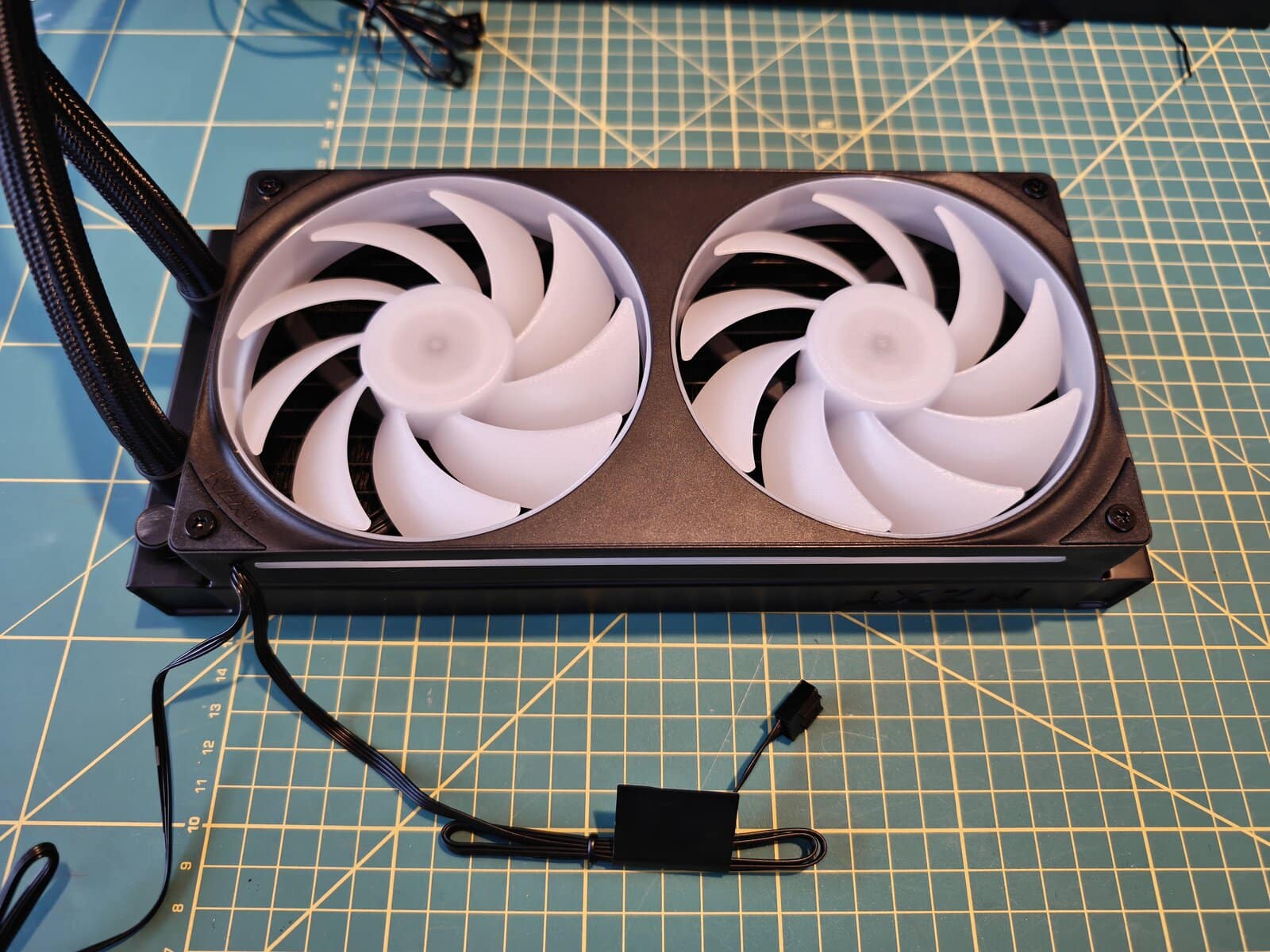
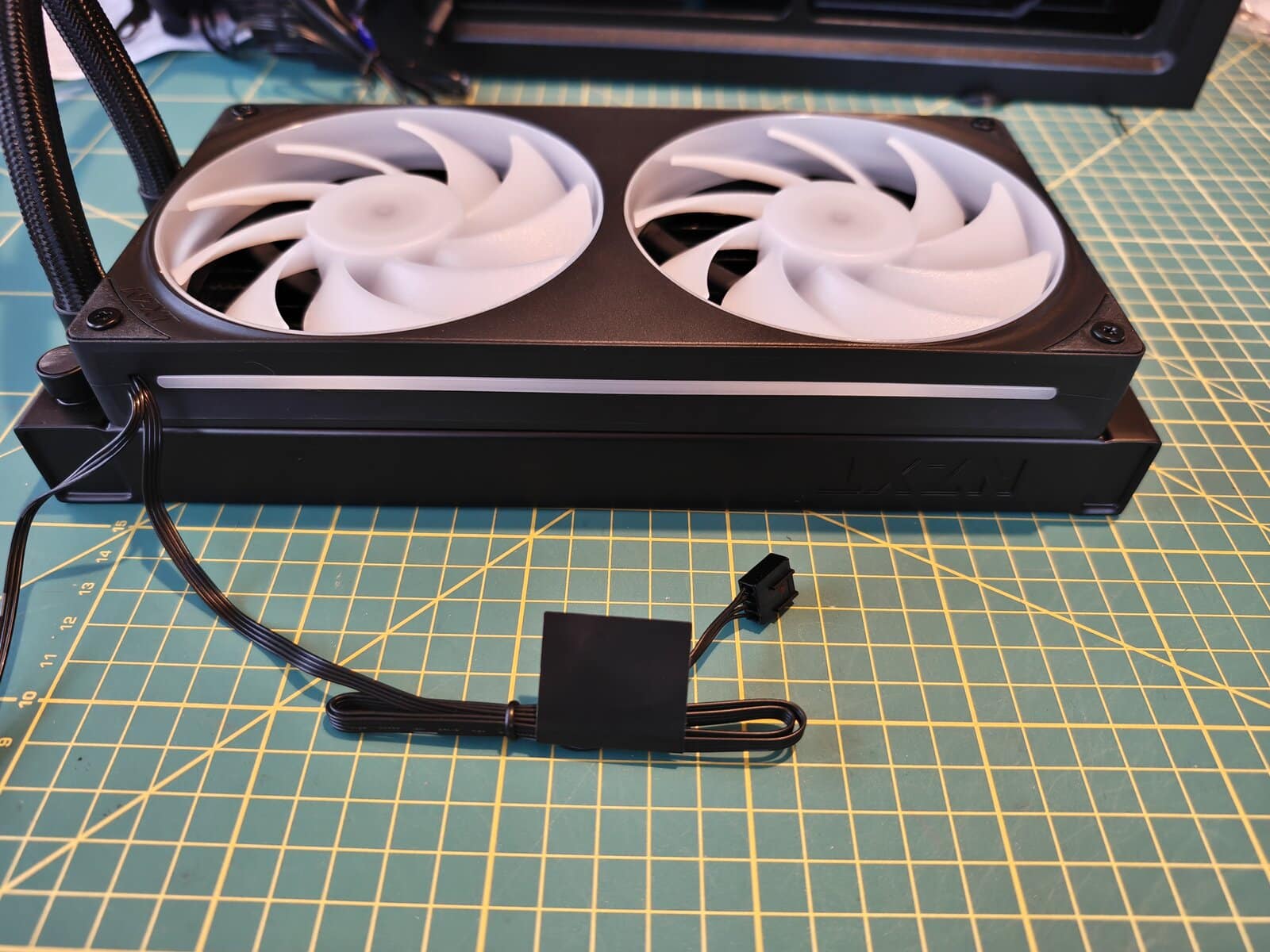
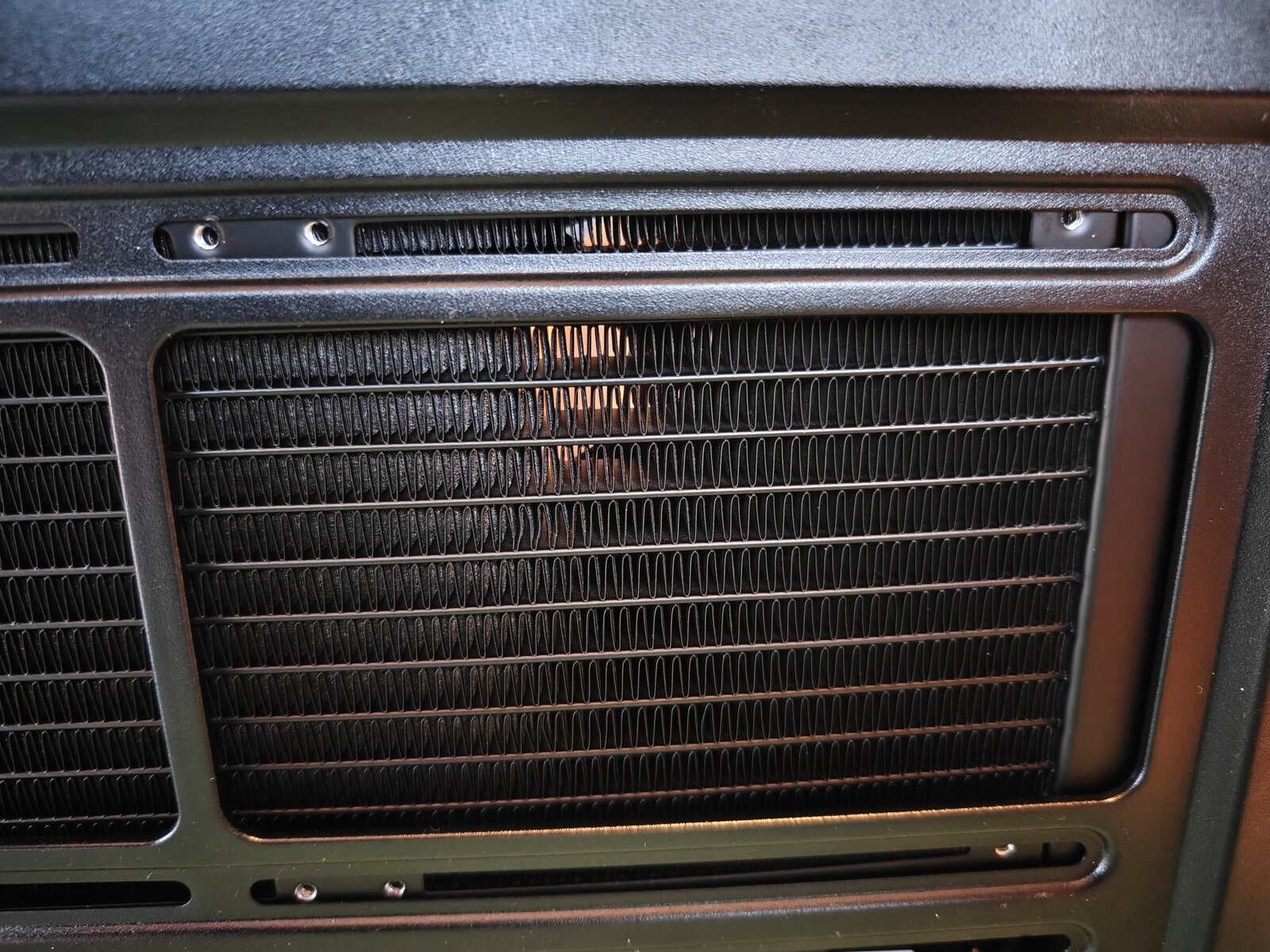
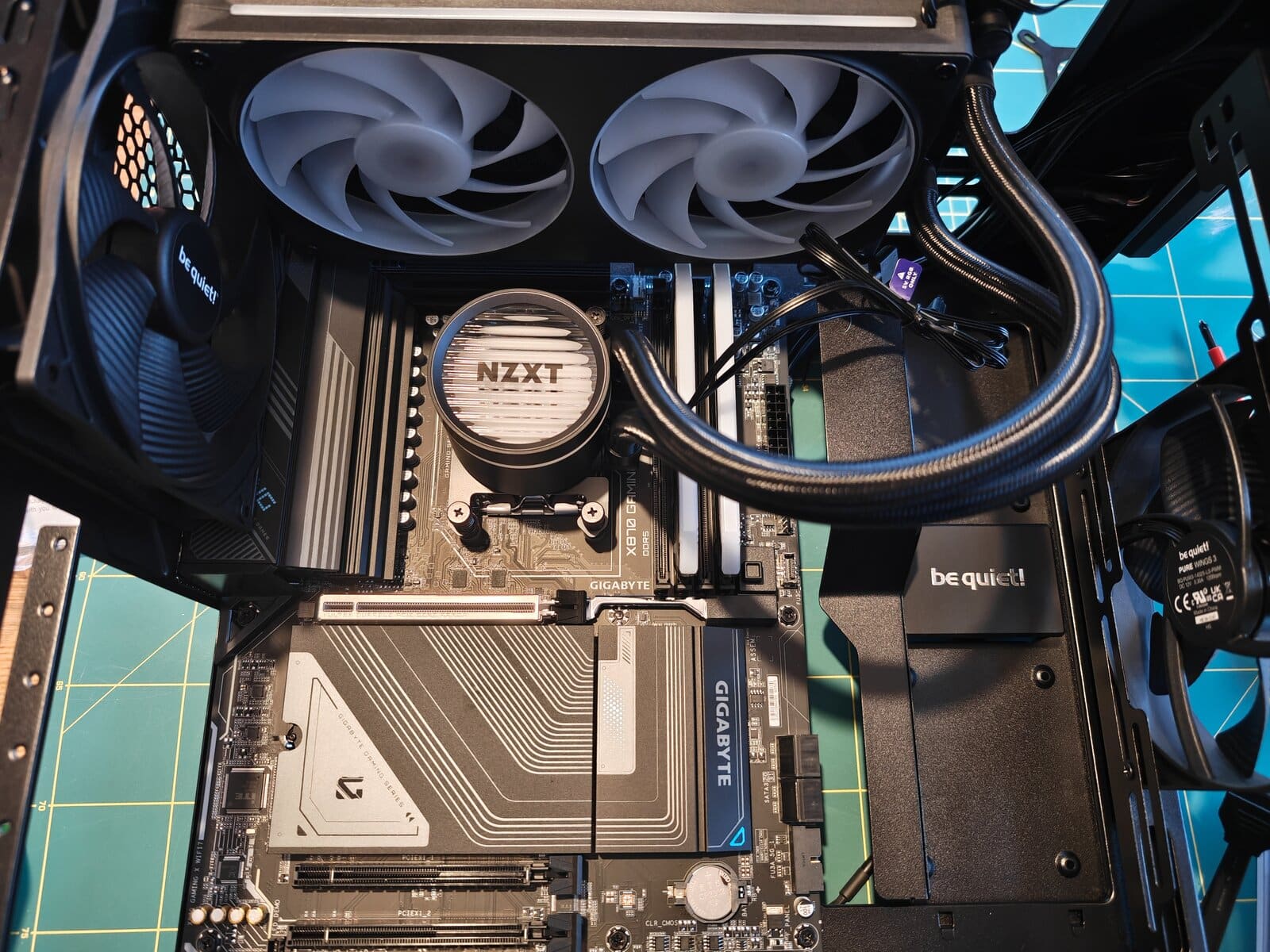
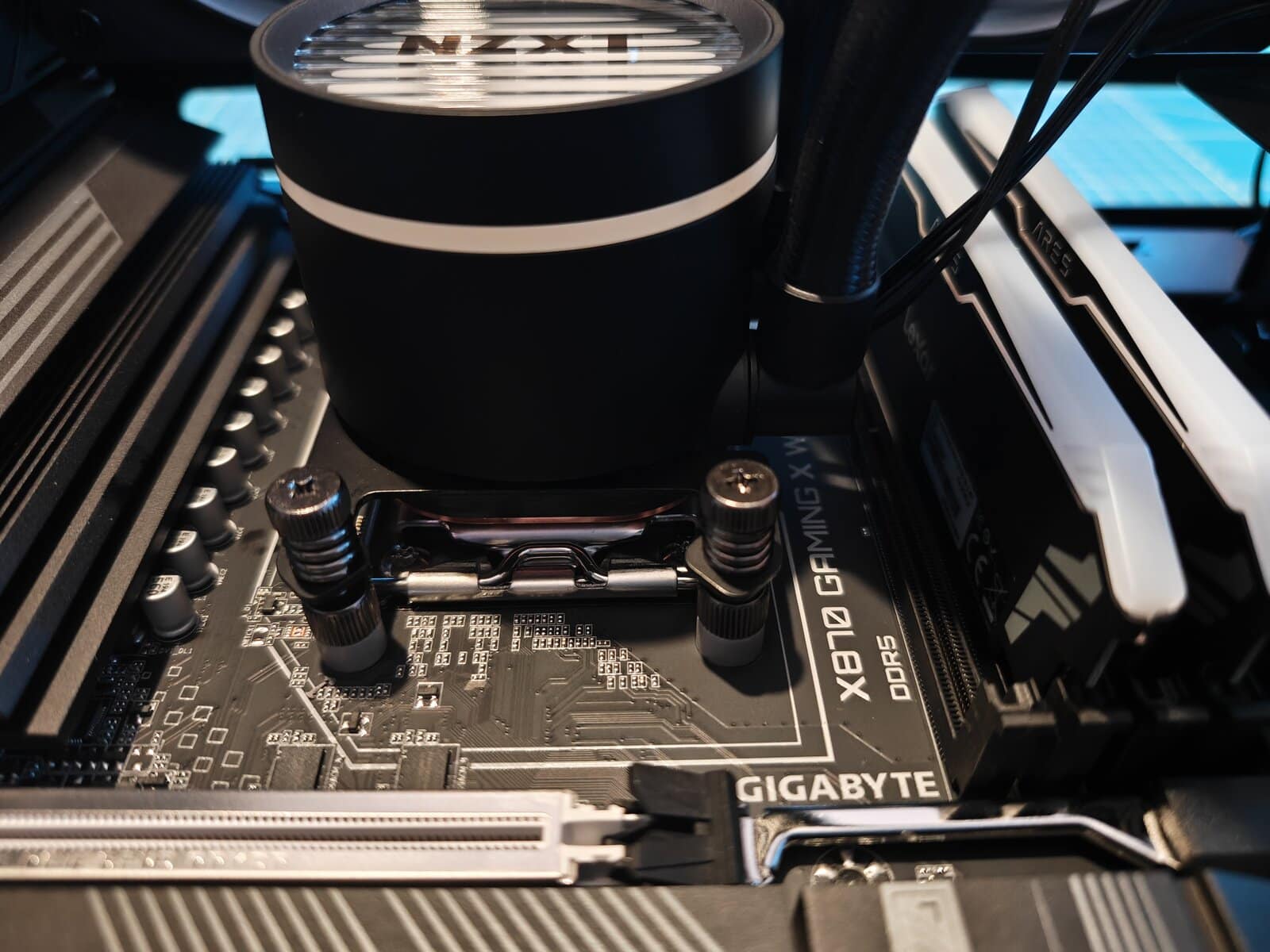
Le plus important est surtout de bien suivre l’indication du sens des ventilateurs afin d’optimiser le flux d’air. Aussi, une mauvaise orientation peut rapidement nuire aux températures globales.
J’ai également pris le temps d’organiser les câbles RGB et alimentation dès cette étape. Les kits modernes multiplient les connecteurs et cela peut vite devenir désordonné si l’on ne s’organise pas immédiatement.
| Type de refroidissement | Liquide (AIO) |
| Ventilateurs inclus | 2 x 120 mm |
| Vitesse des ventilateurs | 500 – 2400 RPM |
| Niveau sonore | 32 dBA max |
| Taille du radiateur | 240 mm |
| Matériau du radiateur | Aluminium |
| RGB | Oui |
| Compatibilité socket | AMD Socket AM5, AM4, Processeurs AMD Ryzen / Intel Socket LGA 1851/1700 & 1200/115X, Processeurs Intel Core |
On note sur ce modèle une bonne gestion de la température et de la régulation. La pompe est silencieuse et les ventilations s’autorégulent, à vitesse basse ils sont quasi inaudibles. La gestion peut s’effectuer via NZXT CAM. Dans la pratique c’est exactement le même que la version 360 testée ici mais en version 240.
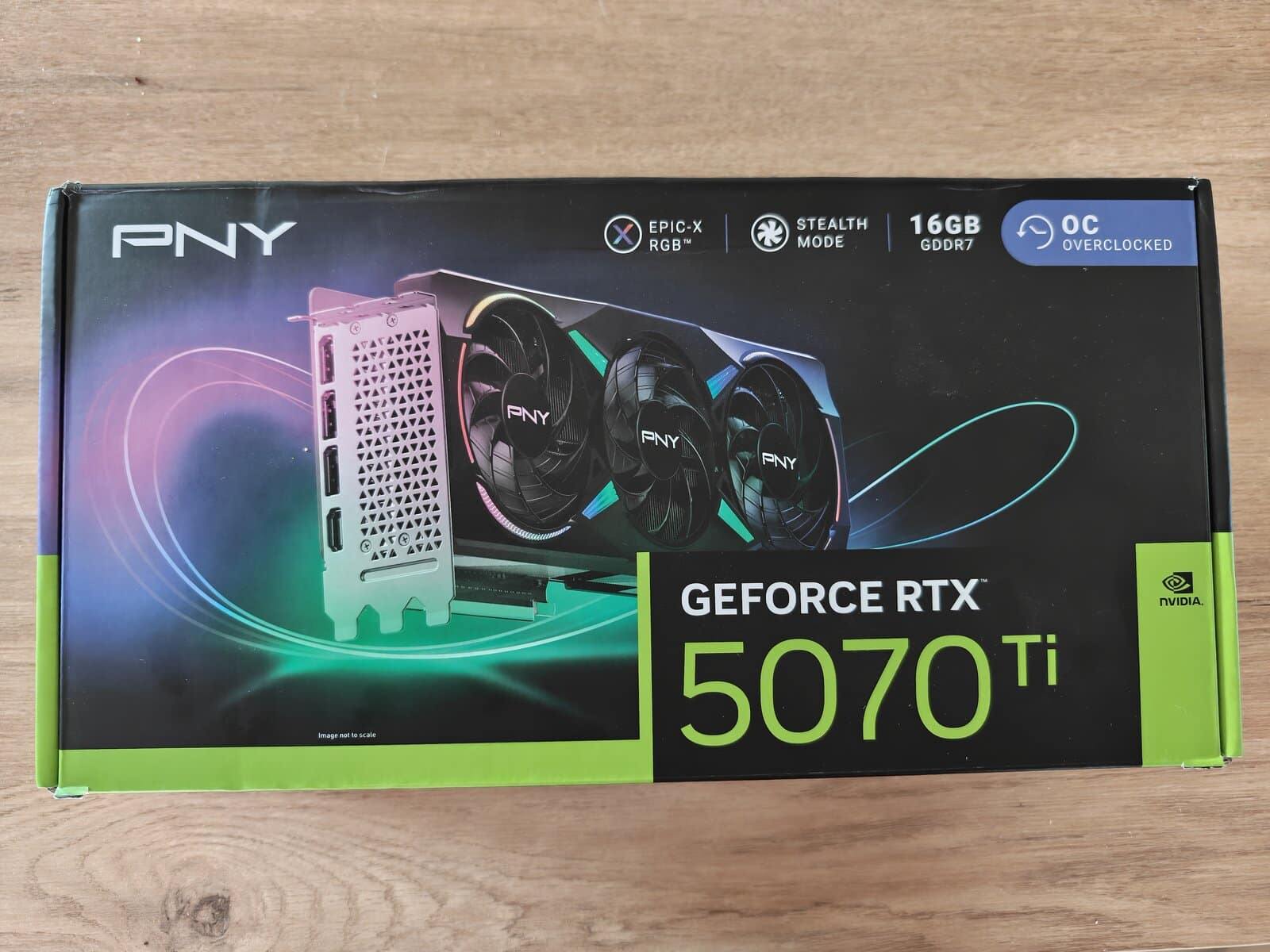
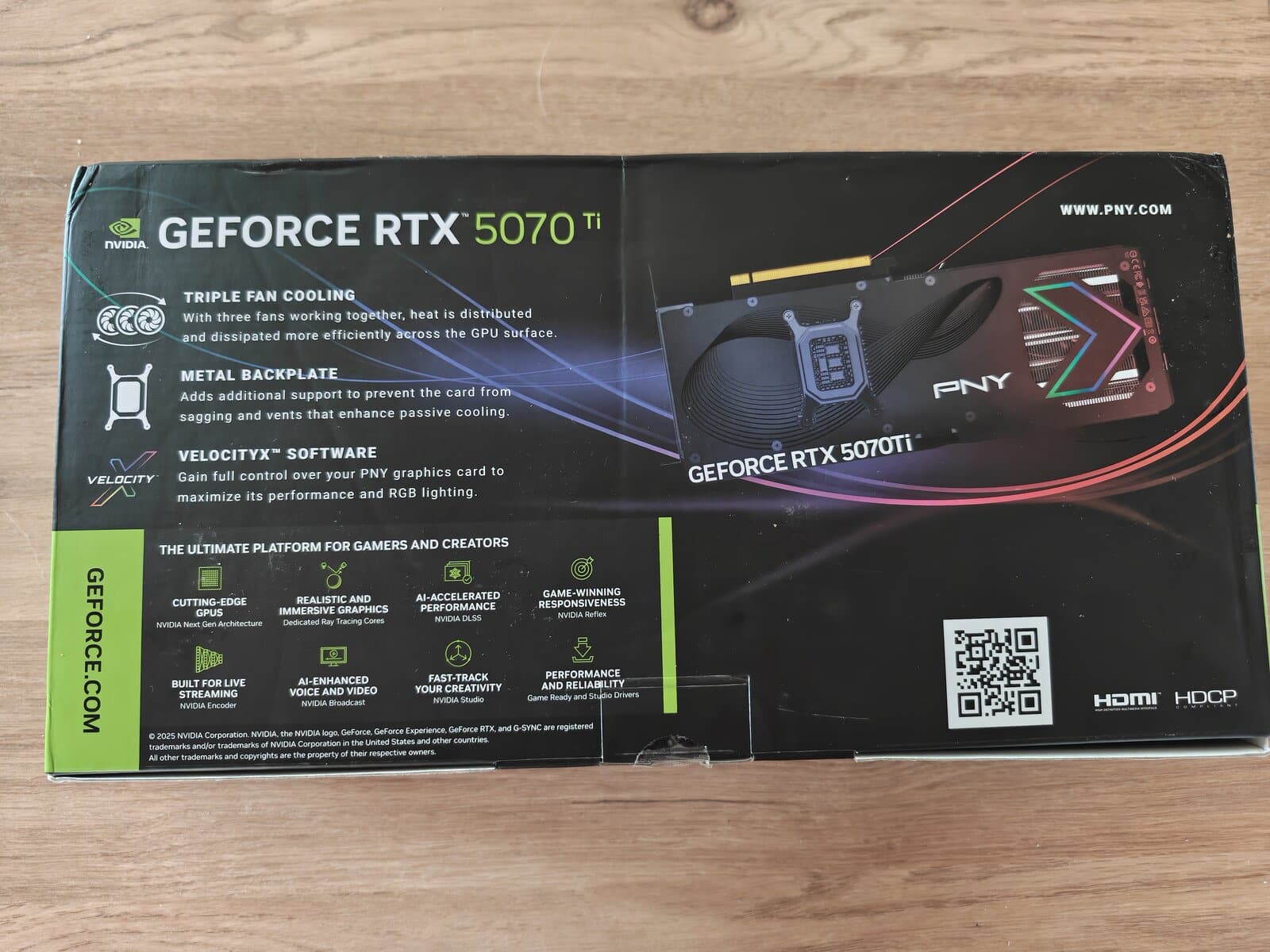
Installation de la carte graphique PNY GeForce RTX 5070 Ti
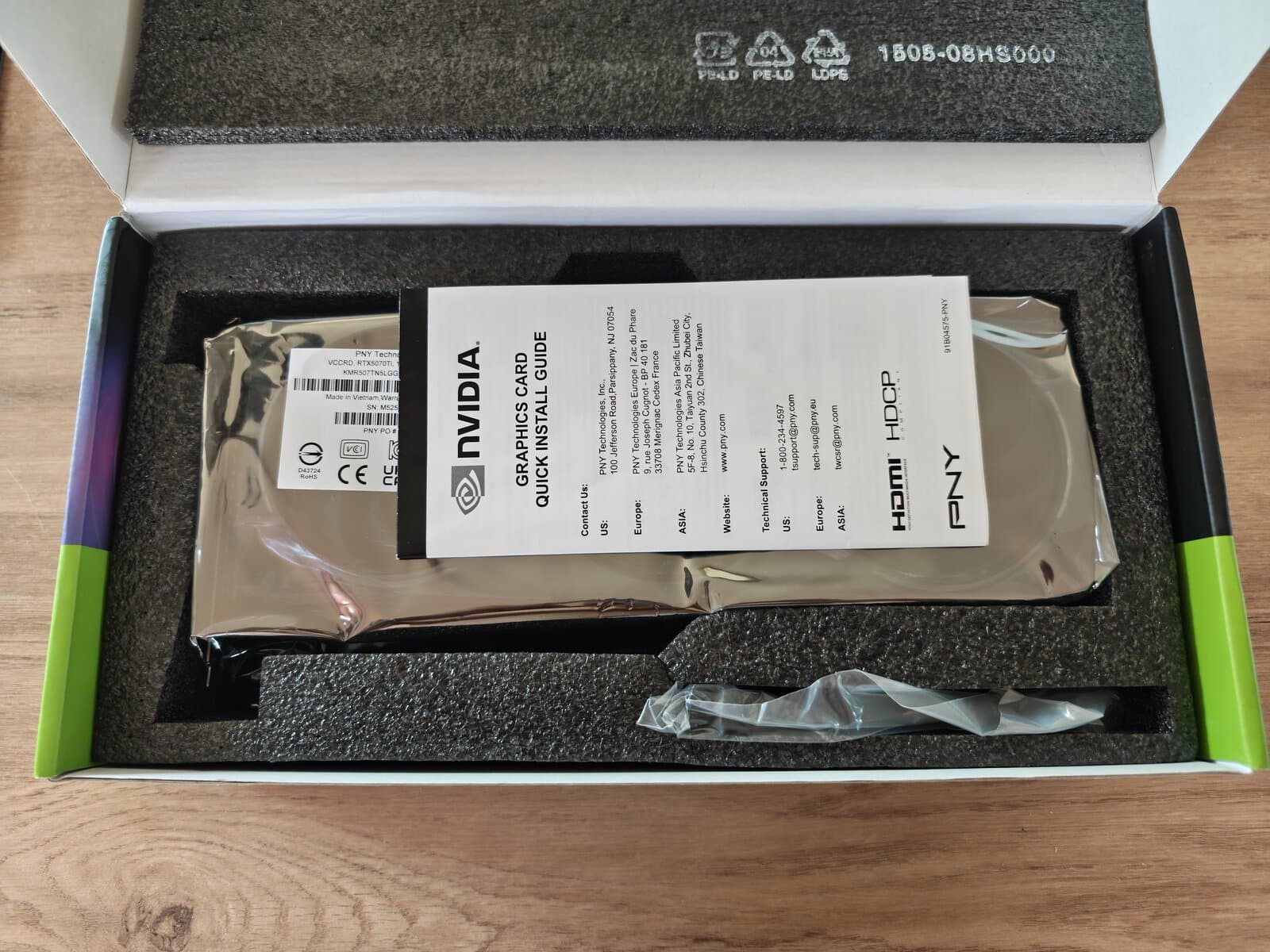
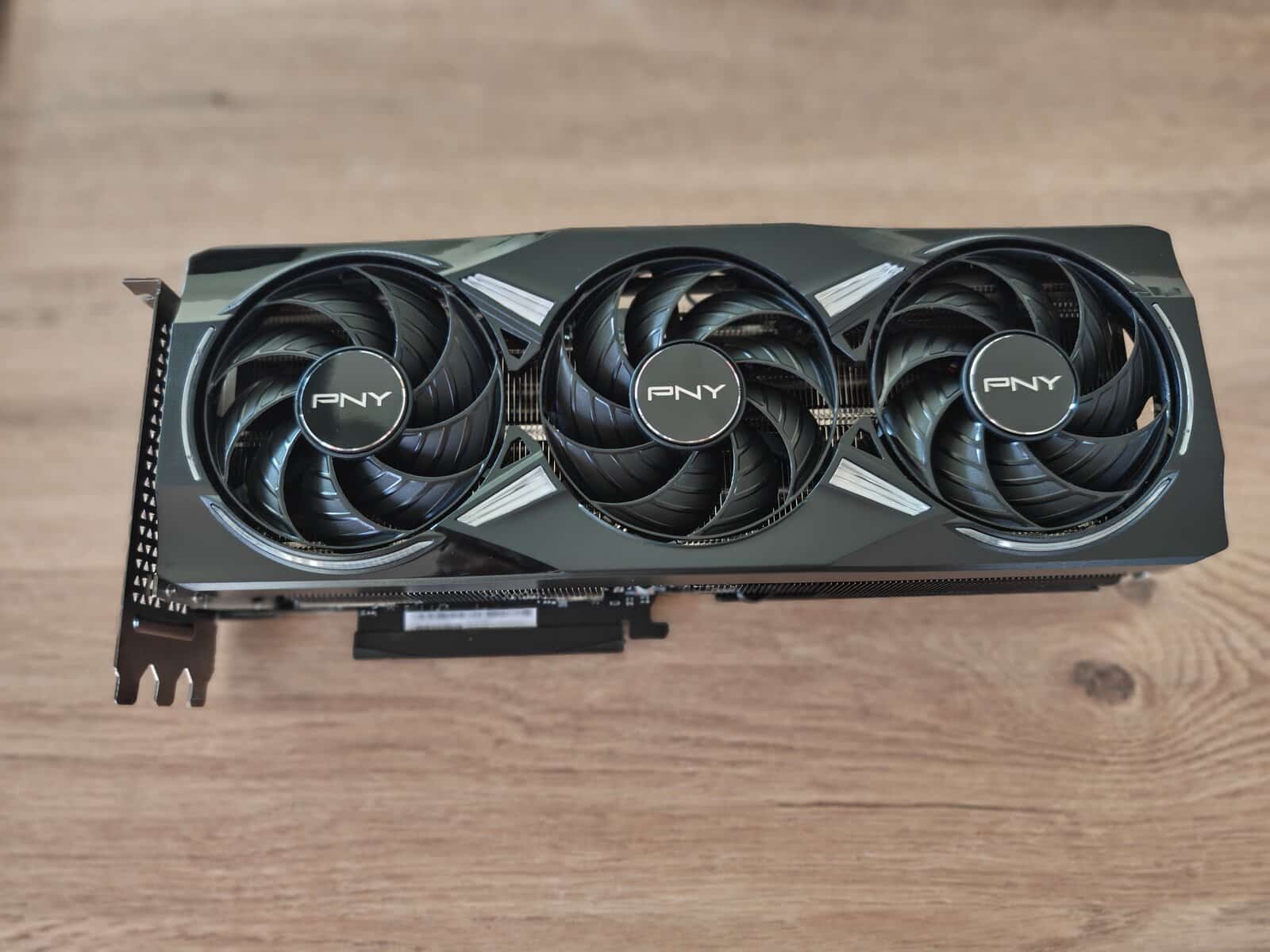
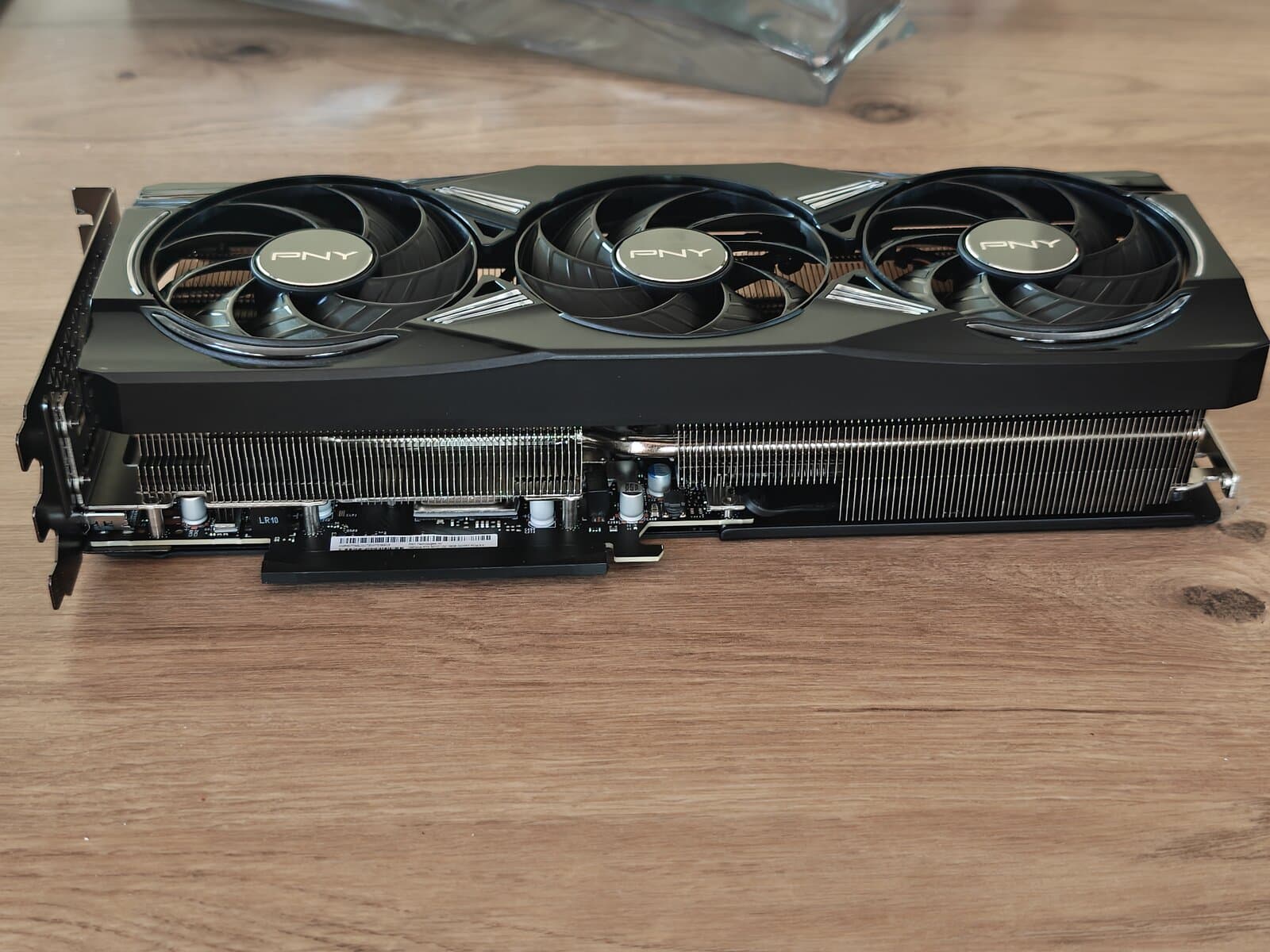
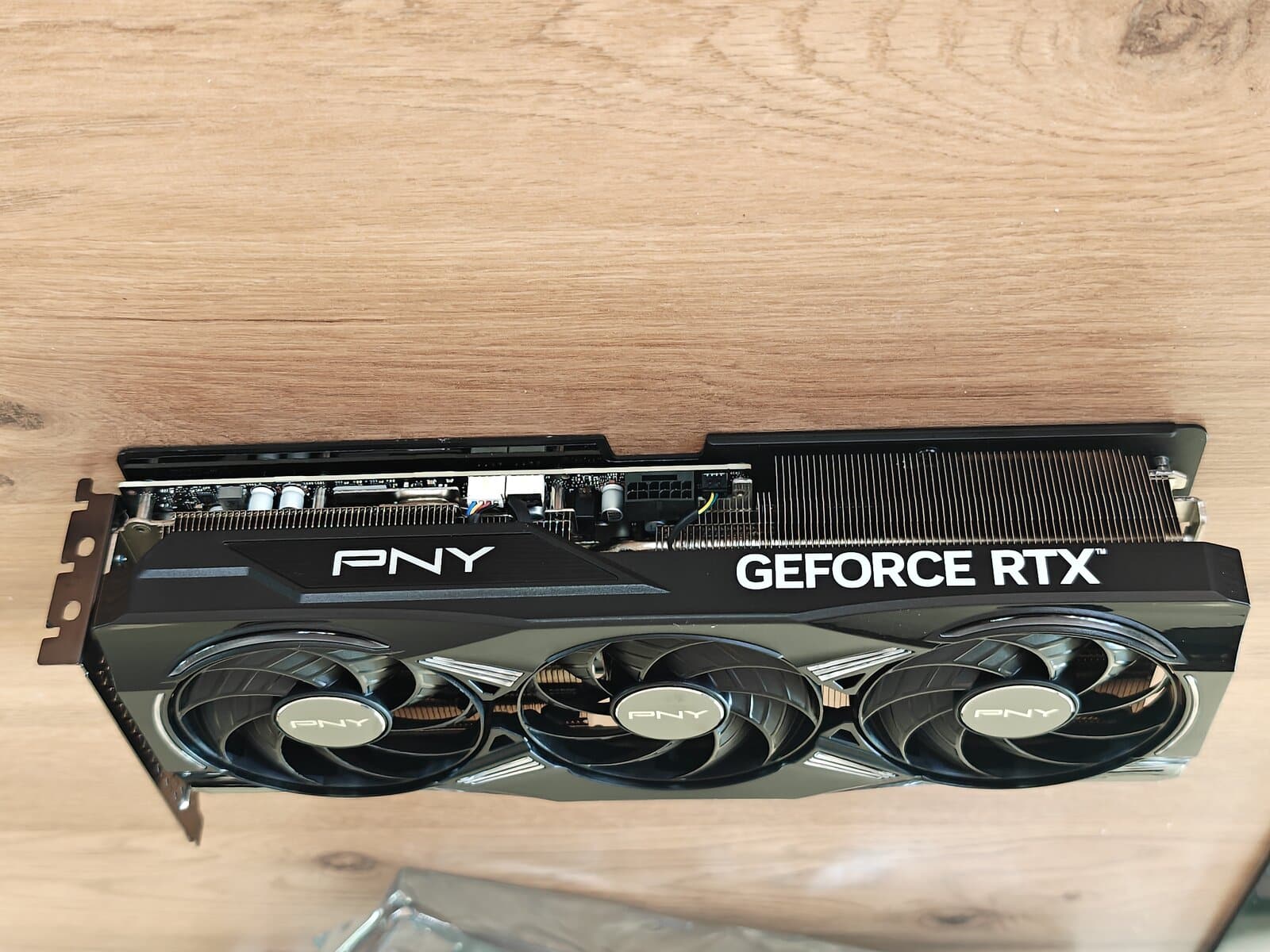
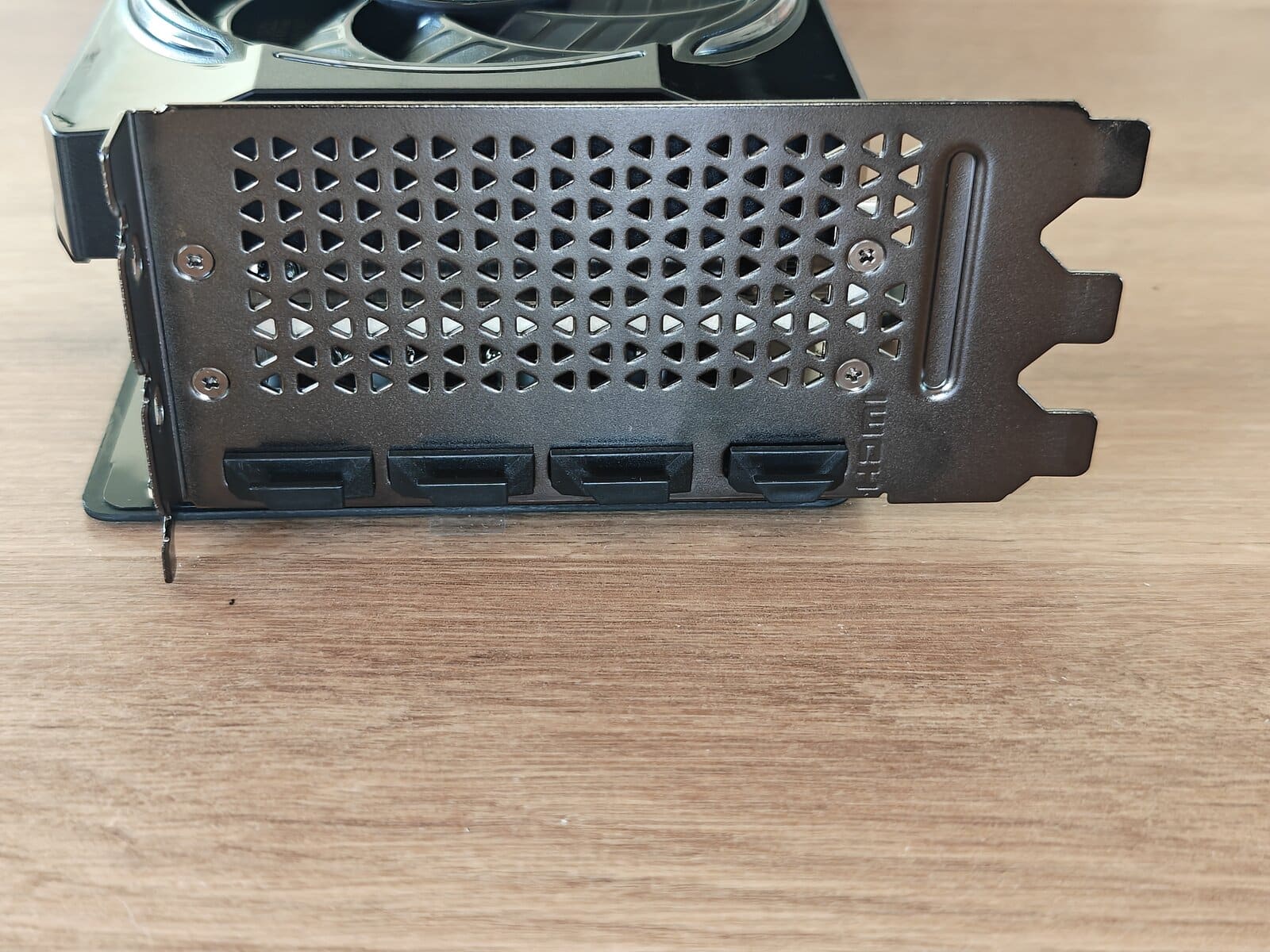
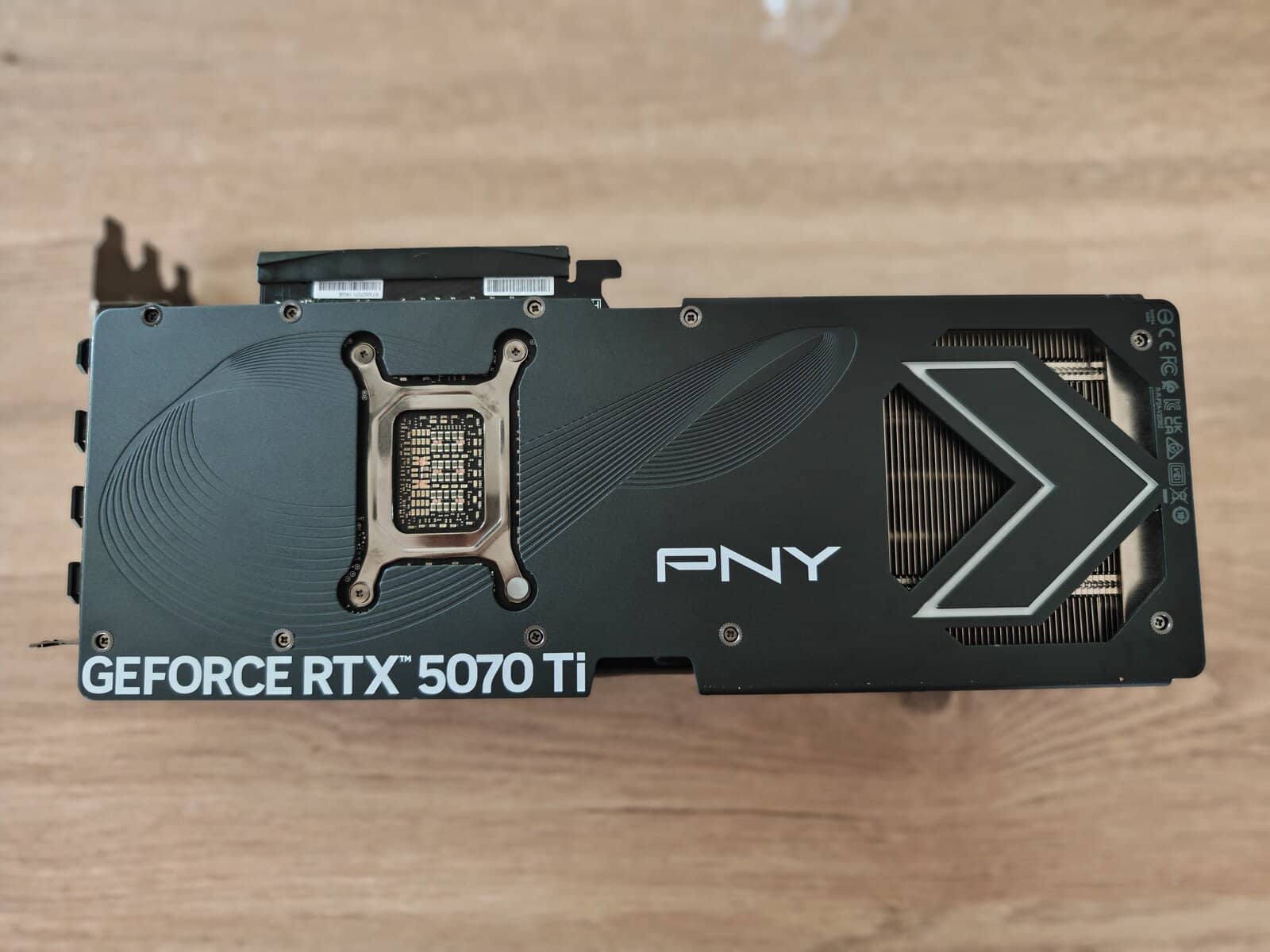
La dernière grosse pièce à installer reste la carte graphique PNY GeForce RTX 5070 Ti.
Les cartes graphiques modernes sont imposantes, mais l’installation reste extrêmement simple. Il suffit de retirer les équerres PCI nécessaires, d’insérer la carte dans le port PCI Express, de la clipser en appuyant légèrement puis de la fixer avec quelques vis.
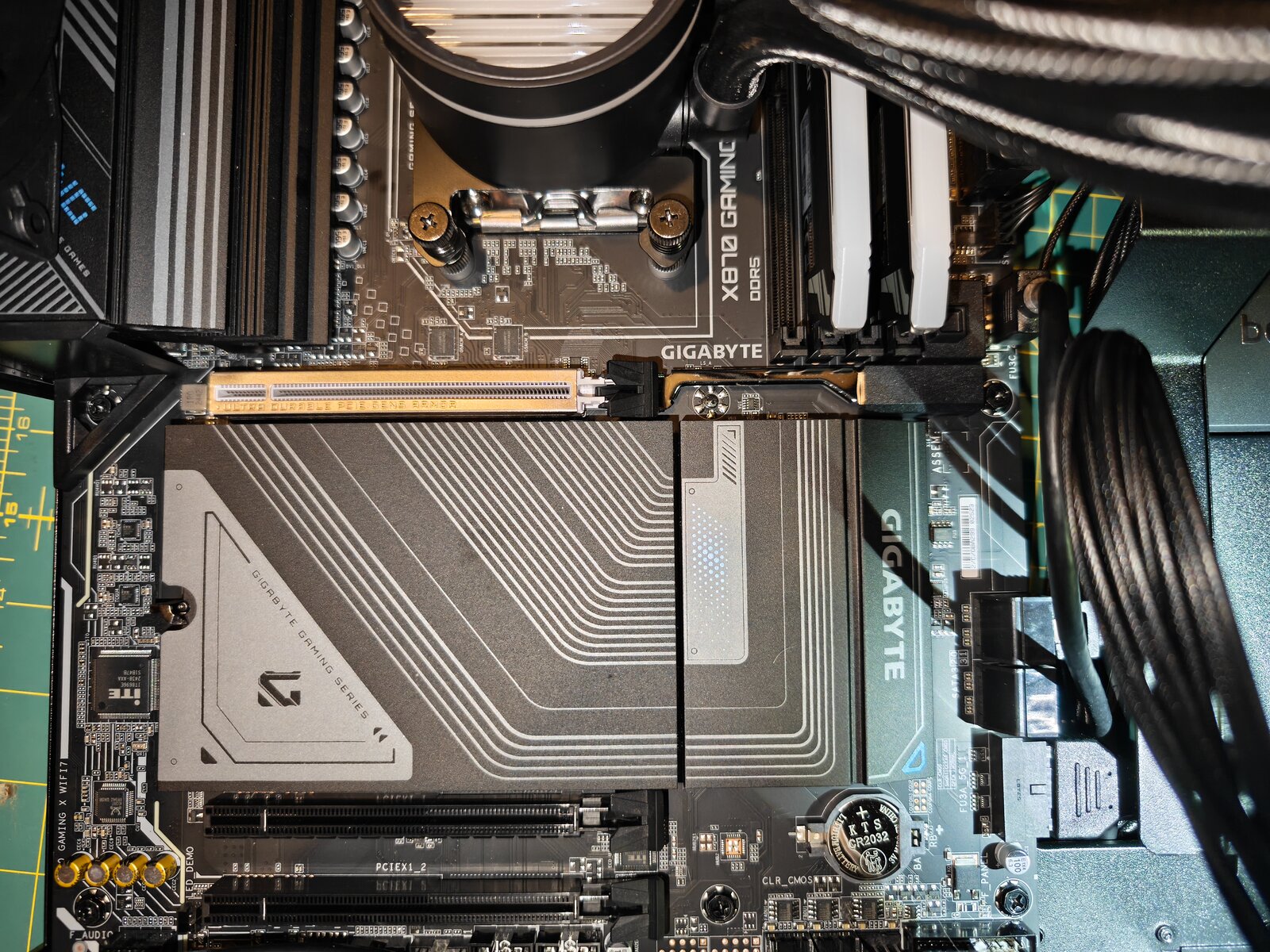
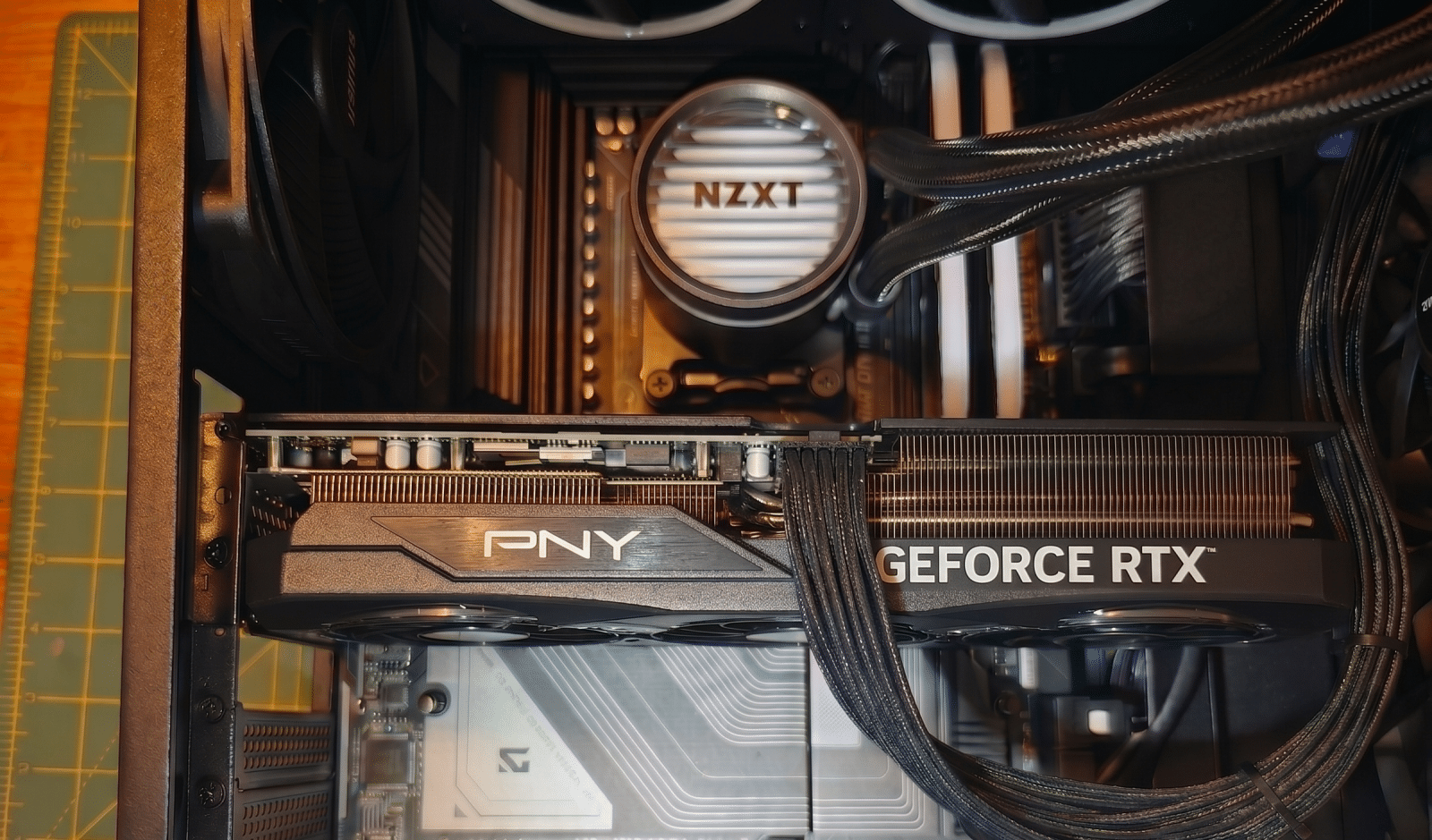
Le seul point auquel il faut réellement faire attention concerne le poids. Certaines cartes sont lourdes et il peut ainsi être intéressant d’utiliser un support anti-affaissement.
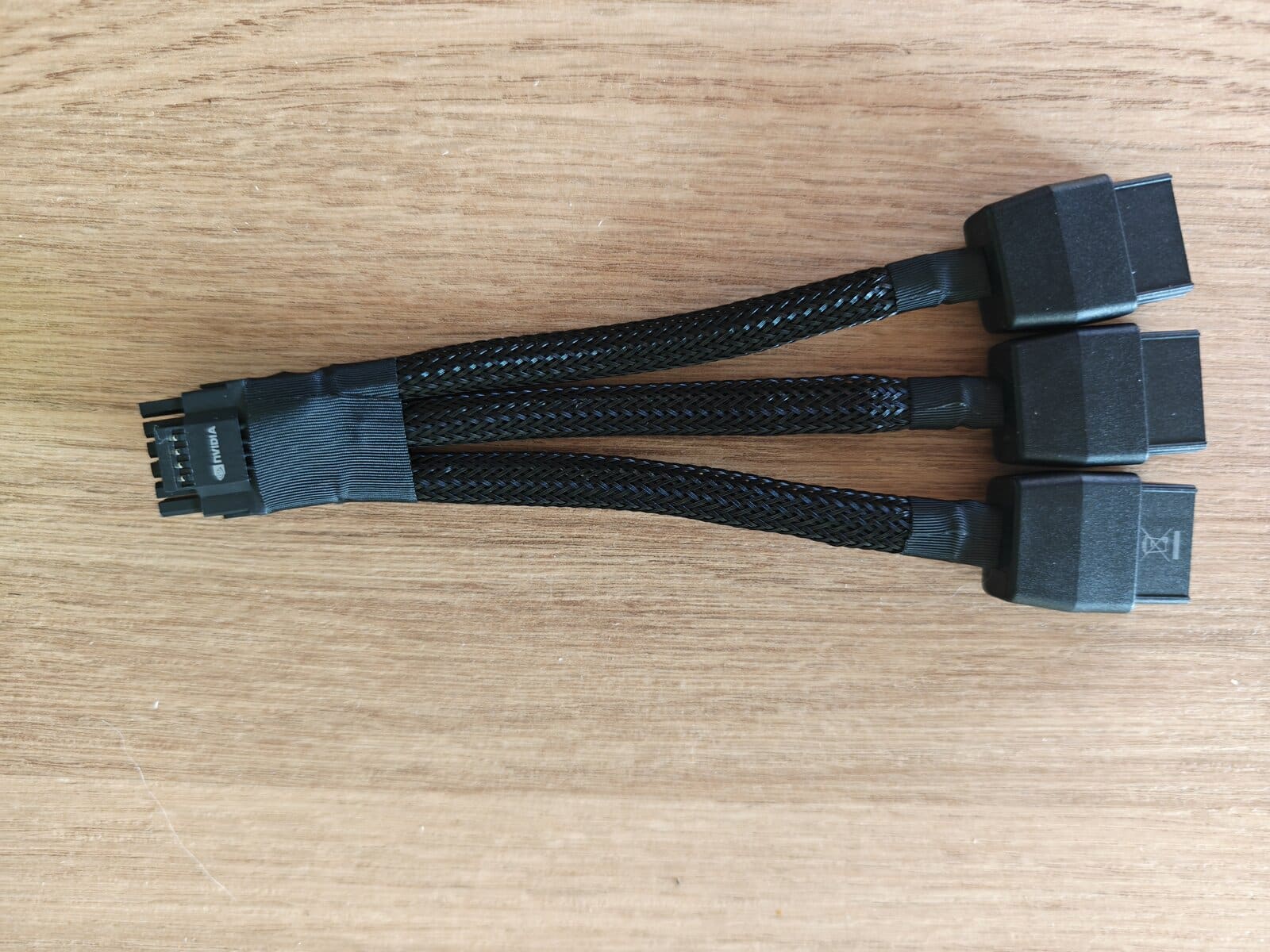
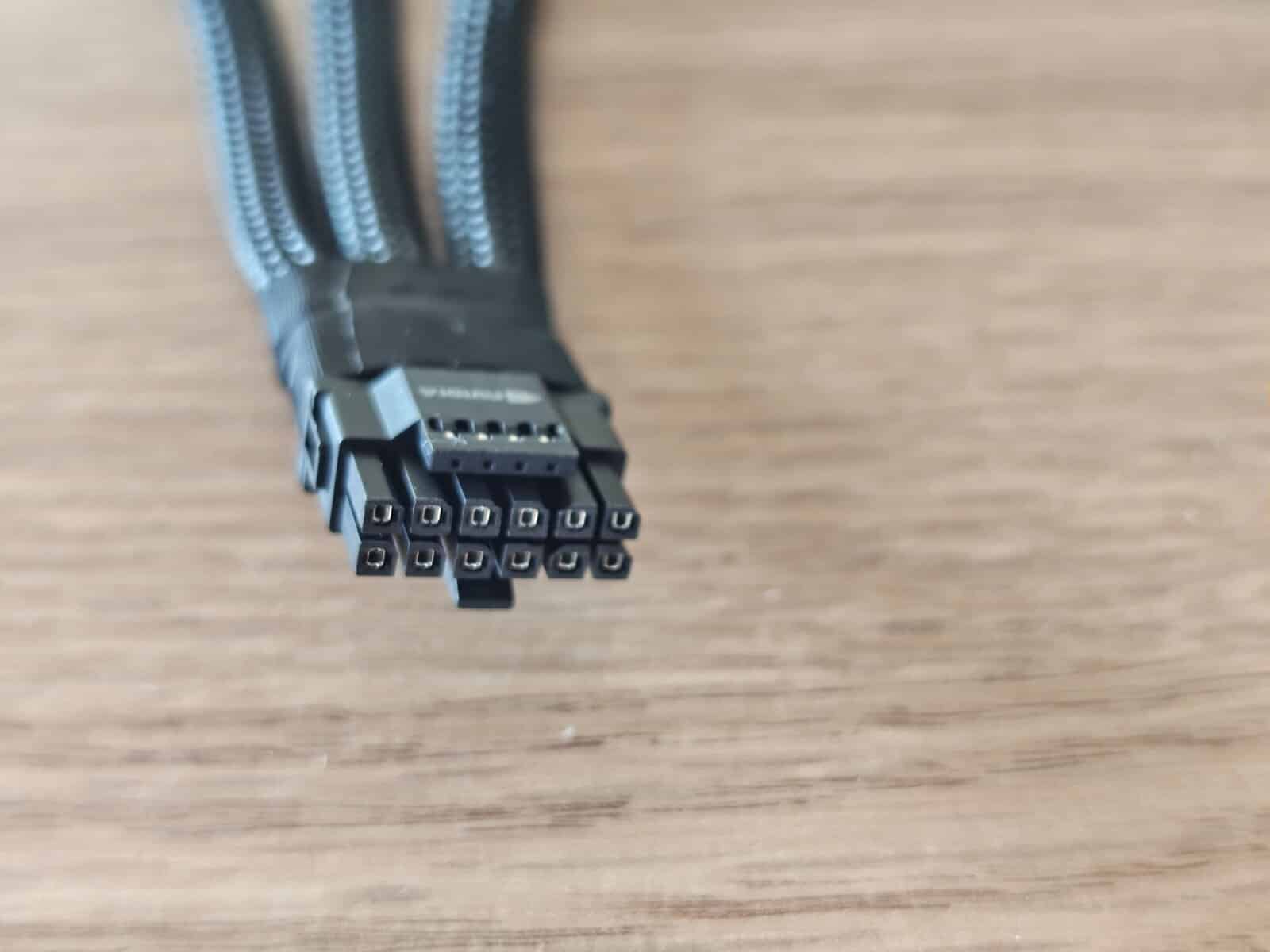
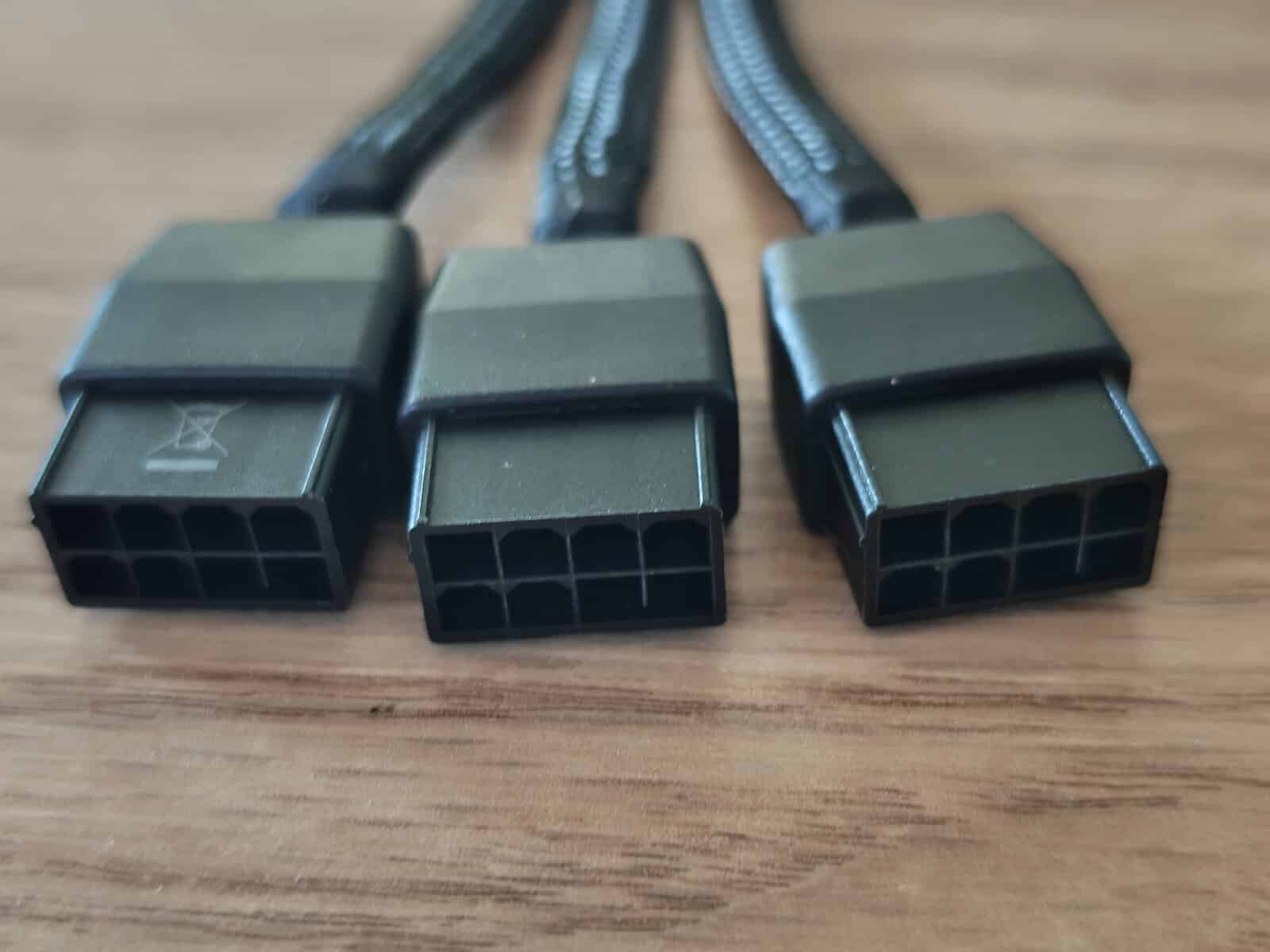
J’ai ensuite connecté le câble d’alimentation provenant de l’alimentation NZXT C850 Core Gold. Là encore, les connecteurs modernes empêchent toute erreur de branchement.
| Processeur graphique | NVIDIA GeForce RTX 5070 Ti |
|---|---|
| Mémoire vive de la carte graphique | 16 GB |
| Fréquence d’horloge du processeur | 2295 MHz |
| Interface de sortie vidéo | DisplayPort, HDMI |
| Type de mémoire vive (carte graphique) | GDDR7 |
| Interface de la carte graphique | PCI-Express x16 |
| Fréquence d’horloge de la mémoire | 2295 MHz |
| Nombre de ventilateur | 3 |
| Résolution maximale de l’écran | 3840 x 2160 |
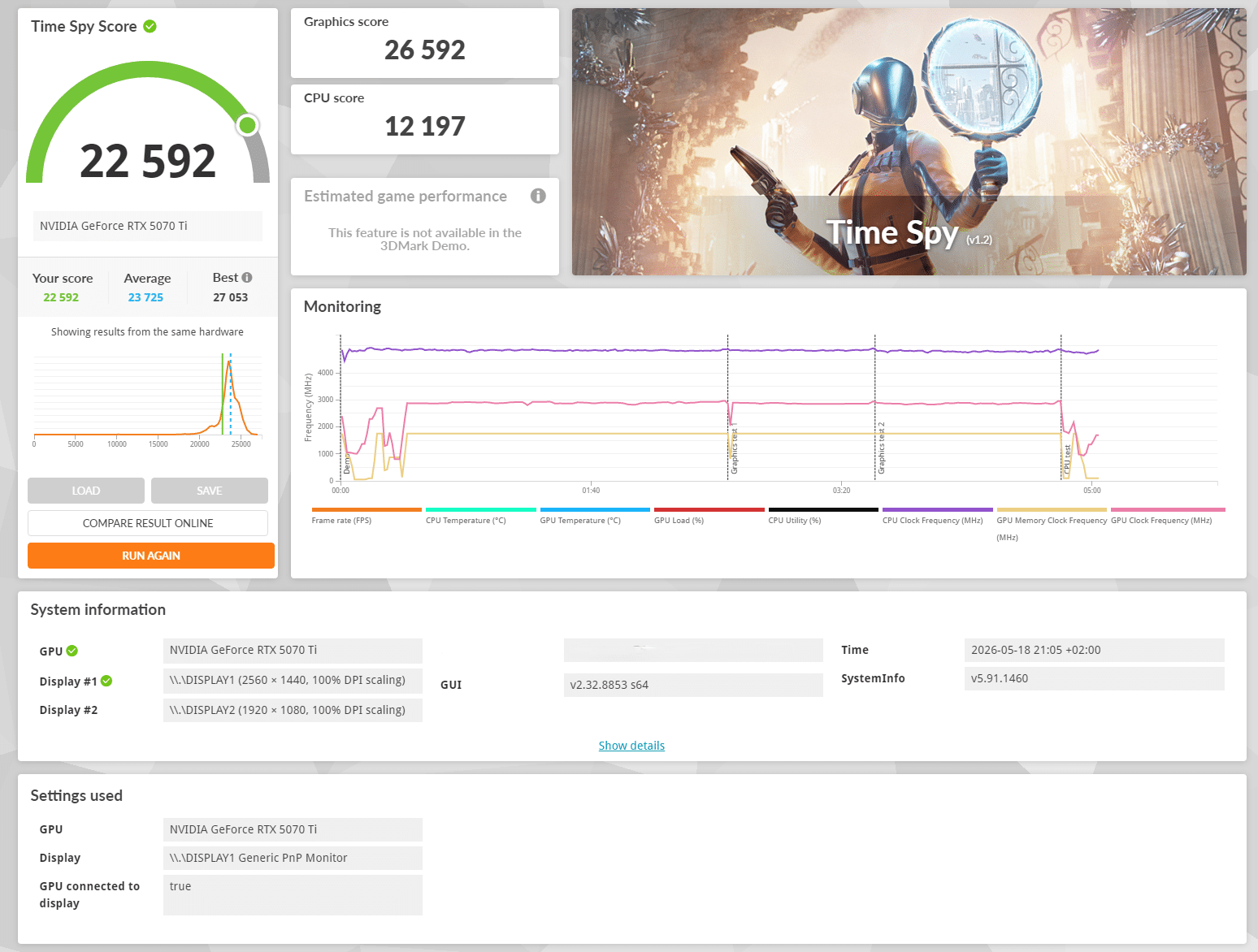
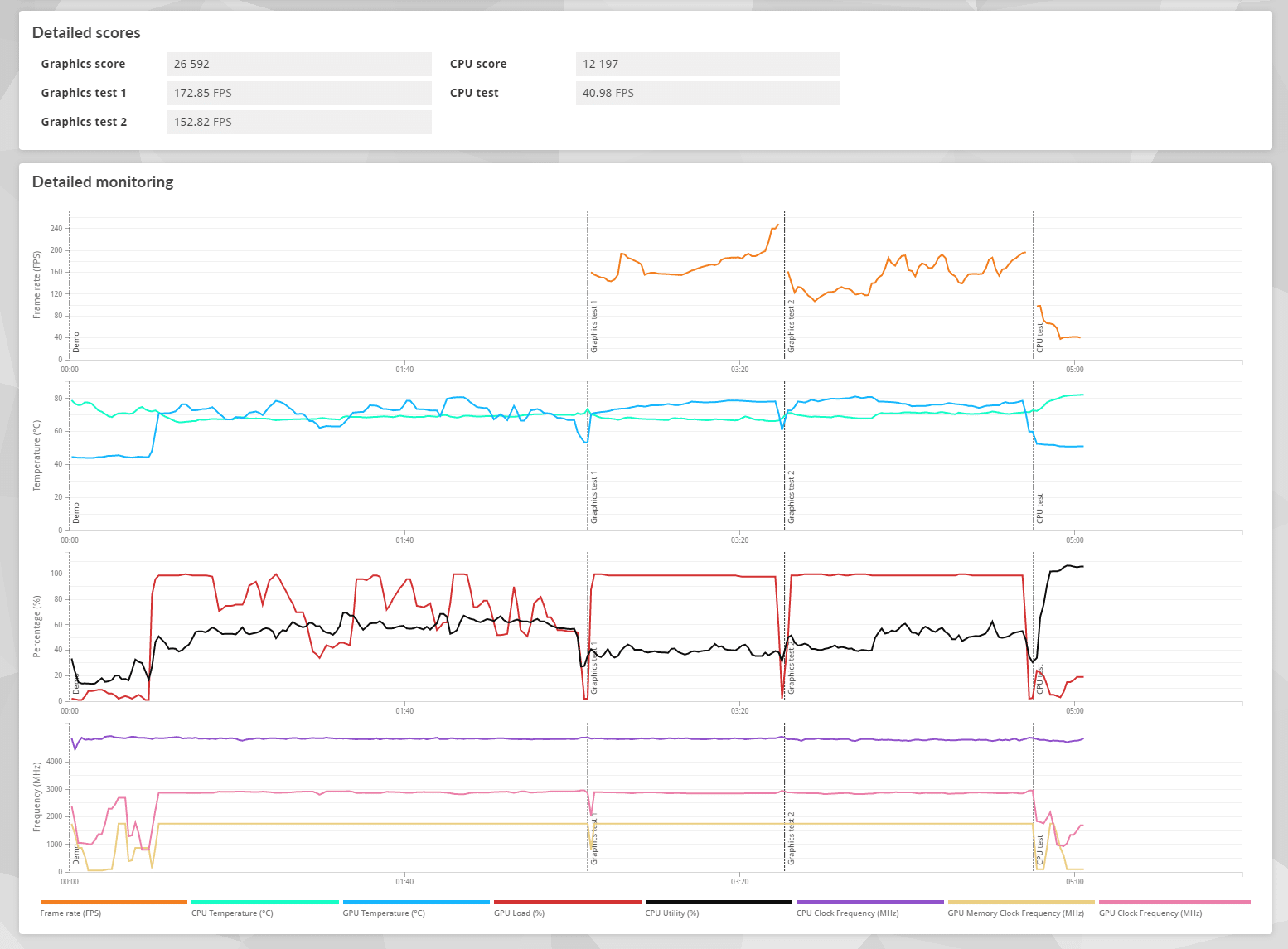
On peut noter que les performances sont excellentes. Aussi, même poussée dans ses retranchements elle tient le choc. Les ventilateurs sont silencieux en charge faible et vont s’exciter en charge forte grâce à l’autorégulation. Tout est donc parfaitement géré et avec de telles performances on et prêt pour GTA VI.
Cable management : l’étape la plus longue
Pour moi, le vrai défi d’un montage PC moderne se situe ici. Le câble management représente clairement la partie la plus longue et la plus pénible.
Installer les composants dans son PC est finalement très rapide. En revanche, organiser proprement tous les câbles demande de la patience. Cette étape reste pourtant essentielle pour deux raisons. D’abord, le résultat visuel devient beaucoup plus propre. Ensuite, un bon rangement améliore le flux d’air à l’intérieur du boîtier.
Un câble mal placé peut perturber la circulation de l’air et donc augmenter les températures. À l’inverse, une installation propre facilite le refroidissement et simplifie aussi les futures interventions. J’ai donc pris le temps nécessaire pour faire passer les câbles derrière la carte mère, utiliser les attaches fournies du boitier et regrouper les connecteurs proprement.
Le meilleur conseil que je puisse donner est simple : ne cherchez pas à aller vite pour monter votre PC. Prenez votre temps, testez plusieurs passages et ainsi, essayez d’anticiper les futurs ajouts de composants.
Monter son PC reste accessible à tous
Après ce montage, mon constat reste le même qu’il y a 20 ans : assembler un PC est beaucoup plus simple qu’on ne l’imagine. Dorénavant, les composants modernes sont pensés pour guider l’utilisateur. Les détrompeurs mais aussi les fixations rapides et les manuels détaillés rendent les erreurs très rares voire exceptionnelles.
Le plus important reste donc de travailler calmement, de prendre son temps et surtout de ne pas paniquer. Même sans expérience, il est totalement possible de réussir son premier montage. Une fois la machine prête, nous montrons comment connecter sa Switch à son PC. Et honnêtement, démarrer son PC pour la première fois après l’avoir assemblé soi-même reste toujours aussi satisfaisant. De plus, au niveau du coût cela fait baisser drastiquement l’addition.
Alors prêt pour monter votre propre PC ? indiquez le dans les commentaires !