TUTO – Comment configurer une Apple Watch pour un enfant ?
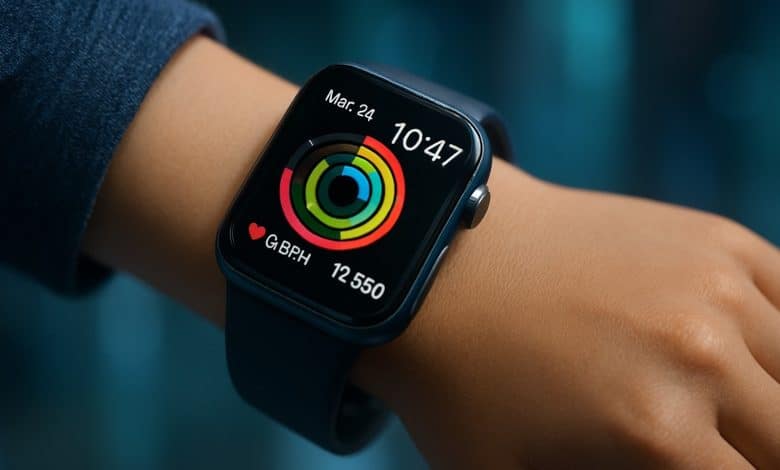
Offrir une Apple Watch à un enfant peut sembler inhabituel, mais c’est en réalité une solution moderne et rassurante pour les familles. Grâce à la fonction Family Setup, Apple permet aux parents de donner à leur enfant une montre connectée sans qu’il ait besoin d’un iPhone. Ce système permet aux parents de superviser l’utilisation de la montre tout en laissant l’enfant profiter de ses fonctionnalités. Dans ce tutoriel, nous vous expliquons comment configurer une Apple Watch pour un enfant.
Étape 1 : Vérifier la compatibilité avant de commencer
La première étape consiste à s’assurer que la montre est compatible avec Family Setup. Seules les Apple Watch dotées d’une connexion cellulaire, comme l’Apple Watch SE ou les modèles Series 6 et plus récents, peuvent fonctionner de manière indépendante. Autrement dit, l’enfant pourra utiliser la montre même sans iPhone à proximité, ce qui est indispensable pour une configuration familiale.
Par ailleurs, il faut aussi vérifier que la montre et l’iPhone utilisé pour l’installation disposent des dernières mises à jour de watchOS et iOS. Si la montre n’est pas neuve, elle doit être réinitialisée afin d’effacer toutes les anciennes données. Cette précaution garantit une configuration propre et évite les problèmes de synchronisation.
Étape 2 : Créer ou préparer l’Apple ID de l’enfant
Chaque enfant doit avoir son propre identifiant Apple. Cet Apple ID permet de séparer ses données, ses messages et ses paramètres de ceux des autres membres de la famille. Si l’enfant possède déjà un identifiant, vous pouvez directement l’utiliser. Sinon, l’application Apple Watch propose de créer un nouvel Apple ID pendant le processus de configuration.
L’Apple ID de l’enfant est relié au système Family Sharing. Cela permet aux parents de gérer les permissions depuis leur iPhone, d’approuver les contacts, de contrôler le temps d’écran et de suivre la localisation. Cette étape est essentielle pour assurer une gestion fluide et sécurisée de la montre.
Étape 3 : Ajouter l’enfant au groupe familial
La fonction Family Sharing est la base de la configuration. Depuis l’application Réglages de l’iPhone, il suffit d’ajouter un membre de la famille en entrant son Apple ID. Le parent devient alors l’organisateur du groupe, ce qui lui donne le pouvoir de gérer les achats, les limites de communication et les autres paramètres partagés.
Une fois l’enfant ajouté, ses informations apparaissent automatiquement lors du jumelage de l’Apple Watch. Cela simplifie le processus et permet d’associer rapidement la montre au bon profil, sans risque de confusion.
Étape 4 : Jumeler l’Apple Watch avec Family Setup
Pour jumeler la montre, il faut l’allumer et la placer près de l’iPhone. Un message apparaît pour lancer la configuration. Si ce n’est pas le cas, il est possible d’ouvrir l’application Apple Watch et de choisir « Ajouter une montre ». L’application demande alors si la montre est pour vous ou pour un membre de la famille. En sélectionnant l’option « famille », le jumelage commence.
L’iPhone utilise sa caméra pour reconnaître la montre. Une fois la connexion établie, il suffit de sélectionner le profil de l’enfant et de suivre les étapes : choix du poignet, création d’un code de sécurité, connexion avec l’Apple ID de l’enfant et activation des services comme Siri ou la localisation. Les parents peuvent aussi définir des objectifs d’activité adaptés à l’âge de l’enfant.
Étape 5 : Gérer la montre depuis l’iPhone
Une fois la montre configurée, l’application Apple Watch sur l’iPhone devient le centre de contrôle. Par conséquent, les parents peuvent y ajuster les paramètres sans avoir besoin de manipuler la montre directement. Cela inclut les limites de communication, les restrictions d’applications et les horaires de disponibilité.
De plus, les contrôles de Screen Time permettent de limiter l’utilisation de certaines fonctions à des moments précis. Par exemple, les parents peuvent instaurer des périodes de repos, bloquer certains contenus et gérer les applications accessibles. Les parents peuvent également définir les contacts autorisés. Cela garantit que l’enfant ne communique qu’avec des personnes approuvées.
Étape 6 : Suivre la localisation et assurer la sécurité
La localisation est gérée via l’application Find My. Les parents peuvent voir où se trouve leur enfant et recevoir des notifications lorsqu’il arrive ou quitte un lieu, comme l’école ou la maison.
Par ailleurs, la montre intègre également des outils de sécurité comme Emergency SOS. De ce fait, en cas de problème, l’enfant peut appeler les services d’urgence en maintenant le bouton latéral. Les parents peuvent définir un contact d’urgence qui sera prévenu immédiatement. Le profil médical de l’enfant, avec ses allergies ou conditions particulières, peut aussi être enregistré pour aider les secours.
Étape 7 : Configurer Schooltime et les modes de concentration
La fonction Schooltime est conçue pour limiter les distractions pendant les heures de classe. Lorsque ce mode est activé, la montre affiche uniquement l’heure et un petit symbole jaune. Les parents peuvent programmer ce mode pour qu’il s’active automatiquement chaque jour aux horaires scolaires.
Quant aux modes de concentration, ils offrent une flexibilité supplémentaire. En effet, ils permettent de réduire les notifications pendant les devoirs, le dîner ou le coucher. Chaque mode peut être personnalisé pour s’adapter aux routines familiales et aider l’enfant à rester concentré.
Étape 8 : Protéger la vie privée et ajuster les permissions
Apple met l’accent sur la protection des données. Les messages, la localisation et les requêtes Siri sont traités directement sur la montre, ce qui limite les risques liés à la confidentialité. Les parents peuvent activer ou désactiver le partage de localisation et choisir quelles applications ont accès aux données.
Les permissions de communication peuvent évoluer avec le temps. Au fur et à mesure que l’enfant grandit, les parents peuvent élargir ou restreindre ses contacts. Les applications installées sur la montre peuvent aussi être supprimées ou masquées pour maintenir un usage équilibré.
Et voilà, maintenant vous savez comment configurer une Apple Watch pour un enfant. Pour aller plus loin, découvrez aussi comment utiliser votre iPad pour passer et recevoir des appels à la place de votre iPhone.