TUTO – Comment créer une clé USB bootable pour installer Windows ou Linux ?
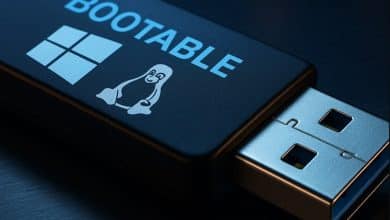
Installer ou réinstaller un système d’exploitation demande un support fiable. La clé USB bootable est aujourd’hui la solution la plus simple et la plus rapide. En effet, elle permet de démarrer un ordinateur et de lancer l’installation d’un nouvel OS sans passer par un DVD. Que vous choisissiez Windows ou une distribution Linux, la méthode reste accessible à tous. Avec un logiciel gratuit comme Rufus, vous pouvez créer en quelques minutes une clé prête à l’emploi. Voici les étapes à suivre.
Etape 1 : télécharger Rufus
La première étape consiste à obtenir Rufus. Ce logiciel open source est gratuit et fonctionne sur Windows. Il se télécharge directement depuis le site officiel et ne nécessite pas d’installation complexe. Une fois lancé, il offre une interface claire et intuitive. Par ailleurs, Rufus est reconnu pour sa fiabilité et sa rapidité. Il s’impose comme l’outil de référence pour créer des supports bootables.
Rufus se distingue par sa compatibilité avec de nombreux systèmes. Il prend en charge Windows, mais aussi Linux. Il propose des options avancées qui facilitent la création de clés USB adaptées à chaque besoin. Sa légèreté et sa simplicité en font un allié idéal pour les utilisateurs novices comme pour les plus expérimentés.
Etape 2 : télécharger l’image ISO
Pour créer une clé USB bootable, il faut disposer de l’image disque du système. Cette image, souvent au format ISO, contient tous les fichiers nécessaires à l’installation. Vous pouvez la télécharger depuis le site officiel de Microsoft pour Windows ou depuis les pages des distributions Linux. Les versions ISO sont mises à jour régulièrement pour garantir la sécurité et la stabilité.
L’image ISO doit correspondre à la version du système que vous souhaitez installer. Par exemple, Windows 11 ou Ubuntu. Vérifiez toujours l’authenticité du fichier pour éviter les risques liés aux téléchargements non officiels. Une fois l’image obtenue, elle servira de base à Rufus pour créer la clé USB bootable.
Etape 3 : lancer Rufus et préparer la clé USB
Après avoir téléchargé Rufus et l’image ISO, insérez la clé USB dans votre ordinateur. Rufus détecte automatiquement le périphérique connecté. Vous n’avez qu’à sélectionner l’image ISO dans l’explorateur de fichiers. Le logiciel configure ensuite les paramètres nécessaires sans intervention complexe. Cette automatisation simplifie grandement la tâche.
Vous pouvez personnaliser le nom de volume de la clé dans les options de formatage. Cela permet de l’identifier facilement. Une fois les réglages validés, cliquez sur « Démarrer ». Rufus commence alors à transformer la clé USB en support bootable. Le processus dure quelques minutes selon la taille de l’image et la vitesse de votre matériel.
Etape 4 : les options spécifiques pour Windows
Créer une clé USB bootable pour Windows 11 peut nécessiter des ajustements. En effet, Microsoft impose certaines restrictions matérielles. Rufus propose des options pour contourner ces limites. Vous pouvez choisir de désactiver la vérification TPM ou Secure Boot. Ces réglages permettent d’installer Windows 11 sur des machines non compatibles.
Ces options doivent être utilisées avec précaution. Elles offrent une solution pratique pour prolonger la vie d’anciens ordinateurs. Rufus vous guide pas à pas et affiche des messages clairs. Vous restez libre de sélectionner les paramètres qui correspondent à votre situation. Cette flexibilité est un atout majeur pour les utilisateurs.
Etape 5 : Créer la clé USB bootable
Lorsque vous lancez la création, Rufus affiche un avertissement. Toutes les données présentes sur la clé seront effacées. Il est donc essentiel de sauvegarder vos fichiers avant de continuer. En validant, Rufus commence à flasher la clé avec l’image ISO. Le processus peut durer plusieurs minutes. La patience est de mise.
À la fin, Rufus indique que la clé est prête. Vous pouvez alors l’utiliser pour démarrer votre ordinateur. Il suffit de modifier l’ordre de démarrage dans le BIOS ou l’UEFI. La clé USB devient le support principal et lance l’installation du système choisi. Cette étape marque le début d’une nouvelle configuration pour votre machine.
Etape 6 : Modifier les paramètres de démarrage
Pour que l’ordinateur démarre sur la clé USB, il faut accéder au BIOS ou à l’UEFI. Chaque fabricant propose une méthode différente. En général, une touche comme F2 ou DEL permet d’y accéder au démarrage. Dans le menu, vous devez placer la clé USB en priorité dans l’ordre de boot. Cette modification garantit que l’installation se lance correctement.
Changer les paramètres de démarrage est une étape simple mais cruciale. Sans cela, l’ordinateur continue de démarrer sur le disque dur. Une fois la clé USB en première position, le système s’installe automatiquement. Vous pouvez alors profiter d’un environnement neuf et optimisé.
Et voilà, vous savez désormais quelles sont les étapes à suivre pour créer votre clé USB bootable. Pour aller plus loin, découvrez aussi comment bloquer les appels indésirables aussi bien sur Android que sur iPhone.