TUTO – Windows 11 bloqué au démarrage mot de passe, que faire ?
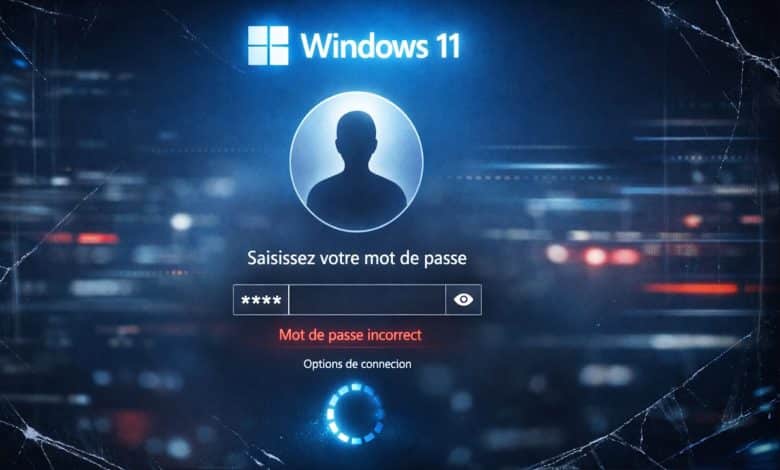
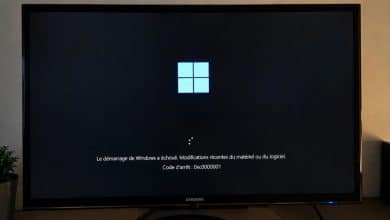
Vous allumez votre ordinateur et l’écran de verrouillage reste désespérément figé. Le système refuse votre mot de passe habituel ou affiche un message d’erreur frustrant. Cette situation arrive souvent après une mise à jour ou un long moment sans utiliser l’appareil. La panique s’installe vite à l’idée de perdre ses documents précieux.
Pourtant, une mauvaise manipulation n’est pas nécessaire pour retrouver l’accès à votre session. Il existe plusieurs méthodes fiables pour débloquer la situation sans effacer vos fichiers personnels. Dans ce tutoriel, nous vous guidons pas à pas à travers les vérifications et les manipulations indispensables pour résoudre ce problème.
Vérifier le clavier et l’état du système
La cause d’un mot de passe refusé s’avère parfois très simple à corriger. En général, un changement involontaire de la configuration des touches explique l’échec de la connexion. Par conséquent, vous devez contrôler l’état de votre périphérique avant de tenter des manipulations complexes.
Pour ce faire, regardez attentivement les indicateurs lumineux de votre clavier pour vérifier la touche de verrouillage des majuscules. Une pression accidentelle inverse les lettres et fausse complètement la saisie du code. Activez également le pavé numérique si votre identifiant comporte des chiffres. Vous pouvez aussi cliquer sur l’icône de langue en bas à droite de l’écran pour vous assurer que le clavier est bien configuré en mode français (FR) et non en anglais (ENG).
Par ailleurs, l’utilisation du clavier visuel constitue une excellente alternative pour éliminer un doute sur le matériel. Cliquez sur l’icône d’accessibilité située dans le coin inférieur de votre écran de connexion. Activez le clavier à l’écran puis saisissez vos caractères directement à l’aide de votre souris.
Si le système bloque toujours l’accès après cette tentative, passez alors à l’étape suivante.
Réinitialiser un compte Microsoft en ligne
De nombreux utilisateurs lient leur session Windows 11 à une adresse électronique Outlook ou Hotmail. Cette configuration facilite grandement la récupération des identifiants à distance. Vous pouvez modifier vos accès depuis un autre appareil connecté à Internet.
Cliquez sur le lien textuel indiquant un mot de passe oublié directement sous la zone de saisie. Le système lance alors un assistant de récupération officiel et sécurisé. Windows vous demande de confirmer votre identité par le biais d’un code envoyé sur votre téléphone ou sur une adresse mail de secours. Saisissez ce code de sécurité pour définir immédiatement un nouveau mot de passe.
Rallumez ensuite l’ordinateur bloqué et connectez-le à votre réseau Wi-Fi pour synchroniser les modifications. Introduisez le nouveau code pour ouvrir votre session normalement. En cas de dysfonctionnement du réseau, vous pouvez activer le mode Avion depuis l’icône dédiée puis le désactiver afin de relancer la recherche du signal.
Activer le compte administrateur caché avec WinRE
L’environnement de récupération Windows, appelé WinRE, offre des outils puissants pour réparer le système. Cette méthode s’adresse aux personnes possédant un compte local et qui n’ont pas de disque de réinitialisation. Elle permet de réactiver un profil de secours pour modifier vos paramètres.
Éteignez de force votre ordinateur à trois reprises pendant l’affichage du logo de démarrage pour déclencher la réparation automatique. Vous pouvez aussi maintenir la touche Maj enfoncée tout en cliquant sur le bouton de redémarrage de l’écran de connexion. Sélectionnez ensuite l’option Dépannage puis allez dans les Options avancées pour ouvrir l’invite de commandes.
- net user Administrator /active:yes
Saisissez la commande ci-dessus dans la fenêtre noire puis validez avec la touche Entrée. Redémarrez votre ordinateur pour voir apparaître un nouveau compte nommé Administrateur sur votre écran d’accueil. Connectez-vous sur ce profil libre d’accès pour ouvrir le Panneau de configuration. Allez dans la gestion des comptes d’utilisateurs pour sélectionner votre session habituelle et modifier le mot de passe oublié.
Utiliser le mode sans échec pour corriger les problèmes
Un pilote défectueux ou une application tierce perturbent parfois le bon fonctionnement de l’écran de verrouillage. Le démarrage en mode sans échec charge uniquement les composants essentiels de Windows 11. Cela permet de contourner certains blocages logiciels tenaces.
Accédez à l’écran bleu des options de dépannage en maintenant la touche Maj enfoncée pendant que vous cliquez sur Redémarrer. Suivez le chemin des Options avancées puis rendez-vous dans les Paramètres de démarrage avant de cliquer sur le bouton de redémarrage. Appuyez sur la touche 5 ou F5 de votre clavier pour sélectionner le mode sans échec avec prise en charge réseau.
Le système démarre alors dans un environnement visuel épuré. Si votre compte est un profil local sans protection complexe, la session s’ouvrira parfois directement. Vous pourrez alors vous rendre dans les paramètres pour supprimer la sécurité obsolète. Si le mot de passe reste requis, cela confirme que le problème nécessite l’usage de l’invite de commandes ou d’un outil externe.
Créer une clé USB de secours pour les cas complexes
Le recours à un support de démarrage externe devient indispensable lorsque les options intégrées restent inaccessibles. Cette solution s’applique particulièrement aux vieux ordinateurs ou aux machines inutilisées depuis longtemps. Elle permet de modifier la configuration du système sans toucher à vos fichiers personnels.
Installez un logiciel de réinitialisation réputé comme EaseUS sur un second ordinateur fonctionnel. Insérez une clé USB vierge pour graver l’utilitaire de secours selon les instructions du programme. Branchez ensuite cette clé sur le PC verrouillé puis démarrez l’appareil en accédant au menu de démarrage (Boot Menu) via les touches F12 ou Échap selon votre fabricant.
L’interface de l’utilitaire s’affiche à la place de l’écran de verrouillage habituel. Sélectionnez votre système d’exploitation puis choisissez le compte utilisateur correspondant à votre session. Cliquez sur l’option de suppression du mot de passe pour effacer la sécurité. Retirez le support amovible puis redémarrez pour retrouver un accès libre. Attention, cette méthode peut échouer si le chiffrement BitLocker protège votre disque dur sans sa clé de récupération.
Automatiser le démarrage pour éviter les futurs blocages de Windows 11
Une fois l’accès à votre bureau retrouvé, vous pouvez modifier les paramètres pour ne plus subir ce désagrément. Windows 11 permet de désactiver la demande d’identification pour les environnements domestiques sécurisés. Cette modification logicielle fait gagner du temps à chaque allumage.
Ouvrez les paramètres avec le raccourci Windows + I puis allez dans les Options de connexion de l’onglet Comptes. Désactivez l’option Windows Hello si vous utilisez un code PIN pour revenir au mot de passe classique. Utilisez ensuite le raccourci Windows + R et tapez la commande suivante “regedit”.
Naviguez dans l’éditeur de registre vers le dossier PasswordLess puis Device. Modifiez la valeur de la clé DevicePasswordLessBuildVersion en remplaçant le chiffre 2 par 0. Lancez enfin la commande netplwiz depuis la boîte de dialogue Exécuter pour décocher la case qui oblige les utilisateurs à entrer un nom et un mot de passe. Saisissez votre code actuel une dernière fois pour valider définitivement la connexion automatique.
Pour aller plus loin, découvrez également comment connecter un deuxième écran sur un PC portable sous Windows 11 ?