TUTO – Comment réparer le démarrage Windows 11 ?
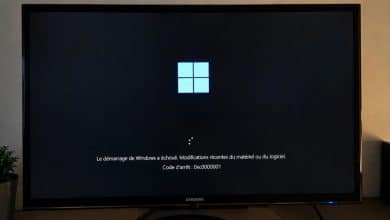
Imaginez la scène. Vous appuyez sur le bouton d’alimentation de votre ordinateur pour commencer votre journée. Au lieu du logo familier de Windows 11 et de votre écran de verrouillage, vous faites face à un écran noir persistant ou à un message d’erreur inquiétant. Le stress monte instantanément car vos fichiers et vos outils de travail semblent soudainement inaccessibles. Rassurez-vous, car ce blocage n’est pas une fatalité pour votre matériel.
Dans ce tutoriel, nous vous proposons des solutions concrètes et sécurisées pour reprendre la main sur votre système. Nous allons explorer ensemble les mécanismes de secours intégrés par Microsoft pour sortir de cette impasse technologique. Suivez chaque étape avec attention pour transformer cette panne majeure en un simple mauvais souvenir numérique. Votre PC possède les ressources nécessaires pour s’auto-guérir si vous savez comment le guider.
Accéder à l’environnement de récupération Windows
La première barrière à franchir consiste à atteindre l’environnement WinRE. Il s’agit d’une interface de secours isolée du système principal. Pour déclencher cette interface de manière forcée, vous devez effectuer une manipulation précise avec votre bouton d’alimentation. Pour ce faire, éteignez votre PC en maintenant le bouton enfoncé pendant cinq secondes. Répétez cette opération trois fois de suite dès que le logo du constructeur apparaît à l’écran.
Cette technique trompe le système pour lui faire comprendre qu’un problème critique empêche le boot normal. Au quatrième essai, l’ordinateur affichera automatiquement un écran bleu intitulé Récupération. Cet espace de travail sécurisé constitue votre tour de contrôle pour toutes les opérations de sauvetage à venir. Vous y trouverez les outils de diagnostic essentiels pour identifier la source exacte de la panne logicielle.
Utiliser l’outil de redémarrage système automatique
Microsoft a intégré une fonction intelligente nommée Outil de redémarrage système. Cette option analyse les secteurs de démarrage et les configurations de fichiers critiques en quelques minutes seulement. Pour y accéder, cliquez sur le bouton Dépannage situé sur l’écran bleu initial. Sélectionnez ensuite le menu Options avancées pour dévoiler les utilitaires de réparation profonde mis à votre disposition par Windows 11.
Une fois l’outil lancé, le système effectue un balayage complet des fichiers BCD et des entrées de registre prioritaires. L’ordinateur redémarre souvent plusieurs fois durant ce processus de vérification automatique. Ne forcez pas l’arrêt et laissez l’utilitaire terminer son diagnostic global. Dans une grande majorité des cas de pannes simples, cette méthode répare les liens rompus sans altérer aucune de vos données personnelles.
Désinstaller une mise à jour récente problématique
Certaines pannes surviennent juste après une installation de correctifs système ou de nouveaux pilotes. Un conflit logiciel peut alors paralyser le chargement du bureau Windows. Dans les Options avancées, vous trouverez une commande spécifique pour supprimer ces éléments récents. Cette manipulation permet de revenir à un état stable antérieur sans pour autant supprimer vos logiciels ou vos documents stockés sur le disque dur.
Vous avez généralement le choix entre désinstaller la dernière mise à jour de qualité ou celle de fonctionnalité. La mise à jour de qualité concerne souvent la sécurité, tandis que celle de fonctionnalité apporte des changements structurels majeurs au système. Commencez par retirer la mise à jour de qualité si le problème est apparu soudainement cette semaine. Cette action inverse les dernières modifications du registre pour libérer le processus de démarrage bloqué.
Réparer les fichiers système via l’invite de commandes
Parfois, le système de fichiers lui-même subit une corruption à cause d’un arrêt brutal ou d’une défaillance logicielle. L’invite de commandes reste l’outil le plus puissant pour une intervention chirurgicale sur Windows 11. Accédez à cet outil via le menu Dépannage puis Options avancées. Une fenêtre noire s’affiche alors, vous permettant d’envoyer des instructions directes au cœur de votre installation Windows.
Tapez d’abord la commande de vérification d’intégrité sfc /scannow et validez avec la touche Entrée. Si des erreurs subsistent, passez à la réparation de l’image système avec la commande suivante : dism /online /cleanup-image /restorehealth. Ces scripts comparent vos fichiers actuels avec des copies saines stockées par Microsoft pour remplacer les éléments défectueux. Une fois les opérations terminées, tapez exit et redémarrez normalement votre machine.
La réinitialisation comme ultime recours
Si toutes les tentatives précédentes échouent, la réinitialisation du PC devient la solution finale la plus viable. Ce processus réinstalle une copie propre de Windows 11 tout en vous offrant une option de sécurité majeure. Dans le menu Dépannage, sélectionnez Réinitialiser ce PC. Le système vous demandera alors si vous souhaitez conserver vos fichiers personnels ou tout supprimer pour repartir de zéro.
Choisissez impérativement l’option Conserver mes fichiers pour sauvegarder vos documents, photos et vidéos. Windows supprimera vos applications et vos paramètres personnalisés pour garantir la stabilité de la nouvelle installation. Cette étape prend plus de temps mais elle assure un environnement système parfaitement sain. C’est la méthode de la dernière chance qui garantit presque toujours un retour à la normale pour votre productivité quotidienne.
Pour aller plus loin, découvrez aussi comment désinstaller une mise à jour qui provoque des bugs ?
![Nicecast nicecast@2x [Dossier] Nicecast – Créez votre propre station de radio sur Mac ! diffuser](https://lecafedugeek.fr/wp-content/uploads/2014/10/nicecast@2x.png)