TUTO – Comment connecter un deuxième écran sur un PC portable sous Windows 11 ?
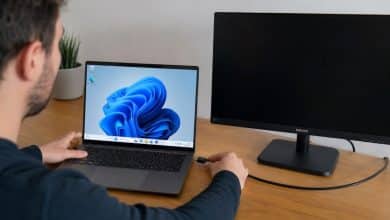
Travailler sur un seul petit écran de PC portable peut vite devenir frustrant quand les fenêtres s’accumulent. Imaginez un espace de travail où vous pouvez garder votre messagerie ouverte à gauche tout en rédigeant un document à droite. Ajouter un second moniteur transforme radicalement votre productivité et votre confort visuel au quotidien. Dans ce tutoriel, on vous explique comment franchir le pas pour booster votre efficacité en quelques minutes seulement en connectant un deuxième écran sur un PC sous Windows 11.
La connexion physique de vos équipements
La première étape consiste à établir le lien matériel entre votre ordinateur portable et votre nouveau moniteur. Pour cela, vous devez identifier les ports disponibles sur vos deux appareils pour choisir le câble adapté à la situation. La plupart des PC modernes utilisent une connectique HDMI. Toutefois, vous pourriez aussi avoir besoin d’un câble DisplayPort ou d’un connecteur USB-C performant.
Une fois le bon câble en main, branchez fermement une extrémité sur le port vidéo de votre PC et l’autre sur l’entrée correspondante de l’écran externe. N’oubliez pas de relier votre second moniteur à une source d’alimentation électrique et de l’allumer pour que le système puisse le détecter immédiatement. Si rien ne se passe, vérifiez que le câble est bien enfoncé des deux côtés.
Choisir le mode de projection idéal sous Windows 11
Windows 11 simplifie grandement l’activation de l’affichage externe grâce à un raccourci clavier très pratique. Il vous suffit d’appuyer simultanément sur les touches Windows et P pour faire apparaître un menu de projection sur le côté de votre écran. Ce panneau rapide vous propose quatre modes différents pour adapter l’usage de vos deux moniteurs selon vos besoins précis du moment.
Le mode « Étendre » reste le choix favori des professionnels car il agrandit réellement votre surface de bureau virtuelle sur les deux dalles. Si vous devez faire une présentation, le mode « Dupliquer » recopie exactement l’image de votre PC sur le grand écran. Enfin, vous pouvez choisir d’utiliser uniquement le deuxième écran pour transformer votre portable en unité centrale fixe, ou rester sur l’écran du PC seul.
Organiser la disposition virtuelle des écrans
Pour que le passage de la souris entre les deux écrans soit fluide, Windows doit connaître leur position physique réelle. Faites un clic droit sur une zone vide de votre bureau et ouvrez les « Paramètres d’affichage » pour accéder à la configuration visuelle. Vous y trouverez des rectangles numérotés qui symbolisent vos moniteurs et que vous pouvez déplacer librement avec votre souris.
Utilisez le bouton « Identifier » pour faire apparaître un numéro sur chaque dalle et savoir quel rectangle correspond à quel écran. Faites ensuite glisser ces rectangles pour qu’ils reflètent exactement votre installation, par exemple en plaçant l’écran 2 à droite du 1. En descendant dans les options, vous pourrez aussi désigner lequel de ces écrans servira d’affichage principal pour vos icônes et votre barre des tâches.
Résoudre les problèmes de détection courants
Il arrive parfois que l’écran reste noir malgré un branchement correct des câbles vidéo. Dans ce cas, retournez dans les paramètres d’affichage et cherchez la section « Écrans multiples » pour forcer une détection manuelle. Pensez également à vérifier que votre moniteur est réglé sur la bonne source d’entrée (Source/Input) via ses propres boutons physiques pour recevoir le signal du PC.
Si le problème persiste, la cause peut provenir d’un pilote de carte graphique qui n’est plus à jour ou qui rencontre un conflit passager. Un simple redémarrage de l’ordinateur avec l’écran déjà branché résout souvent les erreurs de communication logicielle. Si l’image est floue ou déformée, assurez-vous que la résolution recommandée par Windows correspond bien aux capacités natives de votre second moniteur dans les réglages avancés.
Si votre machine ne dispose que d’une sortie HDMI, voyez comment brancher deux écrans sur un PC avec une seule sortie HDMI. Pour aller plus loin, découvrez aussi quelle est la configuration minimale requise pour profiter de Windows 11 ?