TUTO – Comment configurer la Fiche médicale et les contacts d’urgence sur votre iPhone ?
Votre smartphone vous accompagne partout, du matin au soir. Mais savez-vous qu’il peut littéralement vous sauver la vie lors d’une situation critique ? En quelques minutes seulement, vous pouvez transformer votre téléphone portable en un véritable allié de secours.
Les secouristes et le personnel médical connaissent parfaitement les fonctionnalités d’urgence intégrées par Apple. Ils vérifient systématiquement les appareils lors des interventions sur le terrain. Découvrez dès maintenant les étapes simples pour configurer votre profil médical et vos contacts prioritaires sur votre iPhone
Créer et personnaliser sa Fiche médicale sur son iPhone
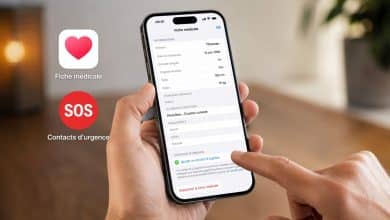
Pour commencer la configuration de votre profil, ouvrez l’application Santé sur votre appareil. Appuyez ensuite sur votre photo de profil située en haut à droite de l’écran. Sélectionnez l’option Fiche médicale pour accéder aux paramètres de personnalisation.
Activez impérativement l’interrupteur Afficher en mode verrouillé avant de remplir vos informations. Cette option permet aux équipes d’urgence de lire vos données de santé sans déverrouiller votre téléphone. Activez également le partage automatique lors des appels d’urgence pour transmettre instantanément votre profil aux services de secours.
Renseignez soigneusement vos allergies, vos traitements actuels et vos conditions médicales particulières. Ajoutez votre groupe sanguin, votre taille ainsi que votre poids dans les champs prévus à cet effet. Utilisez la section des notes complémentaires pour préciser tout détail de santé pertinent pour les médecins.
Désigner des contacts d’urgence accessibles rapidement
La sélection de vos proches aidants s’effectue directement au sein du menu de votre Fiche médicale. Appuyez sur le bouton d’ajout pour parcourir votre carnet d’adresses habituel. Définissez ensuite le lien de parenté ou de relation pour chaque personne enregistrée.
Il reste fortement recommandé de désigner plusieurs interlocuteurs au lieu d’un seul contact unique. En effet, votre premier proche peut se trouver indisponible au moment de l’incident. Par ailleurs, la présence de plusieurs numéros augmente considérablement vos chances de joindre rapidement un membre de votre entourage.
Ces numéros prioritaires reçoivent automatiquement des notifications textuelles détaillées lors du déclenchement d’une alerte d’urgence. De plus, les intervenants extérieurs peuvent composer directement ces numéros depuis l’écran de verrouillage de votre appareil. Cette double utilité garantit une prise en charge rapide et un suivi optimal par vos proches.
Maîtriser le déclenchement du signal SOS d’urgence sur votre iPhone
La fonction SOS d’urgence s’active par défaut en appuyant simultanément le bouton latéral et l’un des boutons de volume. Une pression prolongée lance un décompte sonore avant de passer un appel automatique vers les services de secours. Vous pouvez aussi configurer le déclenchement par cinq pressions rapides sur le bouton latéral dans vos réglages.
L’option d’appel silencieux permet de désactiver les alertes sonores et lumineuses durant le compte à rebours d’urgence. Cette fonction s’avère particulièrement utile dans les situations délicates où la discrétion reste primordiale. En cas de déclenchement involontaire, conservez la ligne et expliquez simplement l’erreur à l’opérateur.
D’ailleurs, les modèles d’iPhone récents intègrent également la détection automatique des accidents de voiture graves. L’appareil contacte automatiquement les secours si vous ne réagissez pas après un impact violent.
Activer le mode Bip d’urgence pour vos proches
La fonctionnalité de dérogation en cas d’urgence surpasse l’ensemble des modes de concentration et du mode silencieux. Elle autorise la sonnerie des appels et des messages pour une personne spécifique, même durant la nuit. Vous devez paramétrer cette option directement depuis la fiche individuelle de votre contact.
Ouvrez votre application Contacts puis sélectionnez le profil de votre proche à privilégier. Appuyez sur le bouton de modification et accédez aux réglages de la sonnerie ou du texte. Activez l’interrupteur Bip d’urgence afin de laisser passer les communications prioritaires à tout moment.
Réservez cette configuration avancée exclusivement à vos personnes de confiance absolue. Un appel non urgent pourrait perturber inutilement votre sommeil ou votre travail durant un mode Ne pas déranger. Utilisez cette option avec parcimonie pour préserver votre tranquillité tout en restant joignable en cas de vraie nécessité.
Explorer les options de secours avancées d’Apple
En plus du profil médical et des contacts d’urgence, d’autres outils avancés permettent de communiquer avec les secours en cas de danger immédiat.
L’envoi de SMS vers les services de secours
Certaines zones géographiques permettent désormais d’envoyer un message texte directement aux centres de traitement des urgences. Cette alternative s’avère particulièrement précieuse lorsque vous ne pouvez pas parler à voix haute sans vous mettre en danger. Elle offre également une solution efficace pour les personnes souffrant d’un handicap de la parole ou de l’audition.
L’envoi de SMS permet de transmettre des données textuelles précises sur votre situation sans émettre de bruit. Dans certaines régions modernisées, les opérateurs de secours peuvent même recevoir un flux vidéo temporaire de votre caméra. Privilégiez néanmoins l’appel vocal classique chaque fois que la situation matérielle et sécuritaire le permet.
La communication d’urgence par satellite
Les smartphones récents intègrent des puces de connexion satellite pour envoyer des messages hors réseau cellulaire. Cette technologie fonctionne dans les zones isolées dépourvues de couverture antenne traditionnelle comme les montagnes ou les forêts. L’appareil vous guide visuellement pour orienter l’antenne interne vers le satellite le plus proche.
Vous pouvez tester cette interface à tout moment via le mode démonstration présent dans le centre de contrôle. Balayez vers le bas depuis le coin supérieur droit pour accéder aux modules de connexion d’urgence. Cette préparation préalable vous évitera d’hésiter le jour où vous affronterez une situation réelle sur le terrain.