TUTO – Comment configurer un AirTag et ne plus perdre vos affaires ?
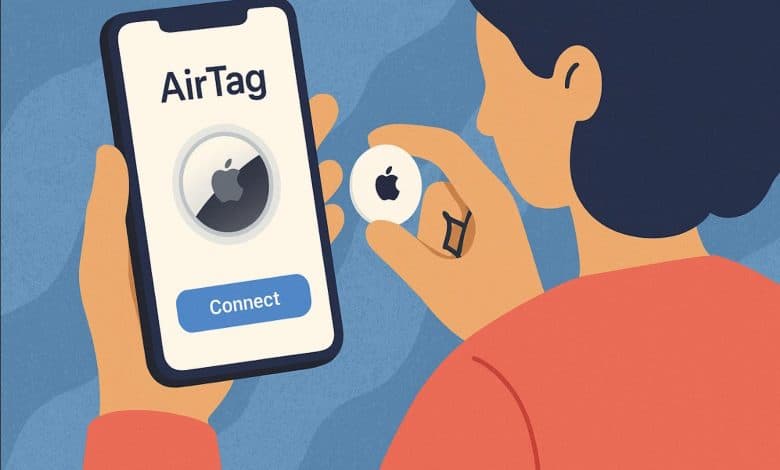
L’AirTag d’Apple est un petit accessoire qui peut changer votre quotidien. En effet, il vous aide à retrouver vos clés, votre sac ou même vos bagages grâce au réseau Find My. La configuration est rapide et ne demande aucune compétence technique. En suivant ce tutoriel, votre AirTag sera prêt à fonctionner en quelques minutes.
Préparer votre iPhone ou iPad avant la configuration
Avant de commencer, assurez-vous que votre appareil est prêt. Soulignons que l’AirTag fonctionne uniquement avec un iPhone ou un iPad connecté à votre compte Apple. Activez le Bluetooth et les services de localisation. Vérifiez aussi que votre appareil utilise la dernière version d’iOS ou d’iPadOS.
Cette préparation est essentielle pour éviter les erreurs lors de la configuration. Si votre appareil n’est pas à jour ou si les services nécessaires sont désactivés, l’AirTag ne pourra pas se connecter. Prenez donc quelques minutes pour vérifier vos réglages.
Activer l’AirTag et lancer l’installation
Pour activer l’AirTag, retirez simplement la languette en plastique qui protège la batterie. Approchez ensuite l’AirTag de votre iPhone ou iPad déverrouillé. Une animation apparaît automatiquement à l’écran. Touchez « Connecter » pour commencer l’installation.
Cette étape est intuitive et ne demande aucun effort particulier. Apple a conçu le processus pour qu’il soit simple et rapide. En quelques secondes, votre AirTag est reconnu et prêt à être associé à votre compte.
Choisir un nom et une catégorie pour votre AirTag
Une fois connecté, vous devez attribuer un nom à votre AirTag. Apple propose des catégories prédéfinies comme « Clés », « Sac à dos » ou « Valise ». Vous pouvez aussi créer un nom personnalisé et ajouter un emoji pour identifier l’objet plus facilement.
Nommer votre AirTag est plus qu’un détail. Cela vous permet de retrouver rapidement l’objet suivi dans l’application Find My. Si vous utilisez plusieurs AirTags, des noms clairs et précis évitent toute confusion.
Finaliser la configuration dans l’application Find My
Après avoir choisi le nom, touchez « Continuer » puis « Terminé ». Votre AirTag apparaît désormais dans l’onglet « Objets » de l’application Find My. Vous pouvez répéter l’opération pour plusieurs AirTags, mais configurez-les un par un pour éviter les interférences.
Cette intégration dans l’application est la clé de l’expérience AirTag. Vous pouvez voir la localisation de vos objets, les faire sonner ou utiliser la fonction de recherche précise si vous possédez un iPhone compatible.
Ajouter un AirTag manuellement si l’animation n’apparaît pas
Il arrive que l’animation de configuration ne s’affiche pas. Dans ce cas, ouvrez directement l’application Find My. Sélectionnez l’onglet « Objets », puis appuyez sur « Ajouter ». Choisissez « AirTag » et suivez les instructions à l’écran.
Cette méthode manuelle est une solution simple en cas de problème. Elle garantit que vous pouvez toujours connecter votre AirTag, même si le processus automatique échoue.
Que faire si l’AirTag ne se connecte pas ?
Parfois, l’AirTag refuse de se connecter. Dans ce cas, verrouillez puis déverrouillez votre appareil et attendez quelques secondes. Vérifiez que le Bluetooth et la localisation sont activés. Assurez-vous aussi que votre compte Apple est bien connecté et que votre appareil est à jour.
Si le problème persiste, la batterie de l’AirTag peut être en cause. Remplacez-la par une pile CR2032, disponible dans la plupart des magasins. Si malgré cela la connexion échoue, réinitialisez l’AirTag et recommencez la configuration.
Renommer ou modifier votre AirTag après installation
Vous pouvez changer le nom de votre AirTag à tout moment. Ouvrez l’application Find My, sélectionnez l’AirTag concerné, puis appuyez sur « Renommer ». Choisissez un nouveau label ou créez un nom personnalisé avec un emoji.
Cette flexibilité est utile si vous décidez d’utiliser l’AirTag pour un autre objet. Un nom clair et adapté vous aide à garder une organisation simple et efficace.
Attacher l’AirTag à vos objets du quotidien
L’AirTag n’a pas de clip intégré. Pour l’utiliser, vous devez l’insérer dans un accessoire comme un porte-clés, une étiquette de bagage ou un support spécial pour vélo. Ces accessoires garantissent que l’AirTag reste bien fixé et fonctionne correctement.
Le choix de l’accessoire dépend de vos besoins. Pour vos clés, un porte-clés est idéal. Pour vos bagages, une étiquette robuste est préférable. Adapter l’AirTag à chaque usage maximise son efficacité.
Comment utiliser l’AirTag au quotidien ?
Une fois configuré, l’AirTag fonctionne en arrière-plan. Il met à jour sa localisation grâce au réseau Find My. Vous pouvez voir sa position sur la carte, le faire sonner pour le retrouver ou utiliser la recherche précise pour le localiser avec votre iPhone.
Cette simplicité d’utilisation en fait un outil précieux. Que vous soyez chez vous ou en voyage, l’AirTag vous aide à savoir où se trouvent vos affaires.
Et voilà, vous savez désormais comment configurer un AirTag. Pour aller plus loin, découvrez aussi comment désinstaller une mise à jour qui provoque des bugs sur Windows 11.