TUTO – Comment configurer correctement un moniteur ?
Vous venez de déballer un écran flamboyant, prêt à sublimer vos sessions de jeu ou vos longues heures de travail. Pourtant, une image terne ou une fatigue oculaire rapide peuvent vite gâcher ce plaisir technologique. Configurer son moniteur ne se résume pas à le brancher sur une prise secteur. C’est un art précis qui transforme une simple dalle de verre en une fenêtre ouverte sur un confort visuel absolu. Suivez ce tutoriel pour libérer enfin le plein potentiel de votre matériel.
L’installation matérielle et le branchement optimal de votre moniteur
Le voyage vers une image parfaite commence par une connexion physique robuste entre votre ordinateur et l’écran. Privilégiez systématiquement des câbles modernes comme le DisplayPort ou le HDMI pour garantir un transfert de données fluide. Ces câbles permettent de supporter les hautes résolutions et les fréquences d’images élevées sans dégradation du signal. Une connexion instable ou un câble obsolète bridera immédiatement les performances de votre moniteur, même s’il s’agit d’un modèle haut de gamme.
Le branchement constitue la fondation de votre configuration. Une fois le câble inséré fermement dans les ports dédiés, assurez-vous que la source d’entrée est correctement reconnue par votre système. Ce premier pas technique est crucial car il permet au système d’exploitation de dialoguer efficacement avec le matériel. Sans cette étape rigoureuse, les réglages logiciels ultérieurs risquent de ne pas être pris en compte correctement.
Privilégier un positionnement ergonomique pour votre santé
Un réglage de qualité débute impérativement par une posture adéquate pour protéger votre corps. La fatigue visuelle et les tensions musculaires proviennent souvent d’une mauvaise disposition physique de l’appareil. Placez votre écran à une distance de 50 à 70 cm de vos yeux, ce qui équivaut généralement à la longueur d’un bras tendu. Cette distance prévient la fatigue des muscles oculaires et maintient une clarté optimale sans forcer votre vue.
Par ailleurs, la hauteur de l’écran joue également un rôle déterminant pour vos cervicales. En effet, le haut du moniteur doit impérativement se situer au niveau de votre regard horizontal. Si vous portez des verres progressifs, abaissez légèrement l’appareil pour un confort accru. Un moniteur trop haut ou trop bas force une inclinaison permanente du cou, provoquant des douleurs chroniques à long terme.
La configuration logicielle sous Windows ou macOS
Il est désormais temps de faire communiquer votre système d’exploitation avec votre nouvel écran. Pour ce faire, accédez aux paramètres d’affichage pour vérifier que la résolution est bien réglée sur sa valeur native. C’est à ce niveau précis que la netteté de l’image est la plus grande car chaque pixel logiciel correspond exactement à un pixel physique de la dalle. N’oubliez pas de pousser le taux de rafraîchissement (Hz) à son maximum pour obtenir une fluidité parfaite lors des mouvements à l’écran.
Parfois, la résolution native rend le texte trop petit pour une lecture confortable sur des écrans 4K. Au lieu de baisser la résolution, ce qui rendrait l’image floue, utilisez la fonction de mise à l’échelle. Réglez ce pourcentage sur 125% ou 150% selon votre préférence visuelle pour agrandir les éléments de l’interface. Cette méthode conserve la précision des détails tout en améliorant grandement la lisibilité de vos documents.
L’ajustement des couleurs et de la luminosité de votre moniteur
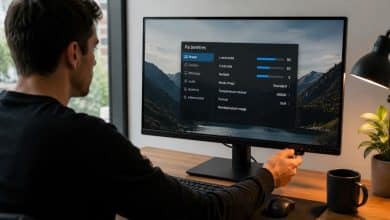
Utilisez les boutons physiques de votre moniteur pour accéder aux menus internes et réinitialiser les paramètres d’usine. Cette base saine élimine les pré-réglages parfois agressifs des constructeurs qui faussent la réalité des images. Désactivez ensuite les options automatiques comme le contraste dynamique ou la luminosité adaptative. Ces fonctions modifient l’image en permanence, ce qui nuit gravement à la fidélité des couleurs et à la stabilité de l’affichage.
La température de couleur idéale se situe généralement autour de 6500 Kelvin, souvent appelée mode chaud. Ce réglage offre un blanc naturel et équilibré pour la plupart des usages quotidiens.
Enfin, ajustez la luminosité pour atteindre une valeur confortable de 120 candelas par mètre carré dans une pièce normalement éclairée. Un écran trop lumineux fatigue les yeux, tandis qu’un écran trop sombre oblige à plisser le regard, ruinant ainsi votre expérience utilisateur.
Pour aller plus loin, découvrez aussi notre tutoriel sur comment migrer votre eSIM vers un nouveau smartphone ?
![Jigmé jigmé [Interview] Jigmé Théaux, cliché d’un vidéaste en ascension clichés](https://lecafedugeek.fr/wp-content/uploads/2015/04/jigmé-500x383.jpg)