TUTO – Comment payer avec Apple Pay ?
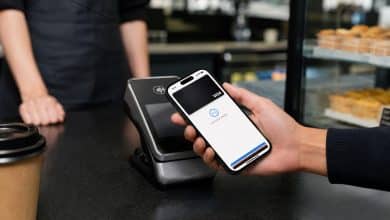
Vous en avez marre de fouiller au fond de votre sac pour retrouver votre carte bleue au moment de régler vos achats ? Bonne nouvelle ! Votre smartphone ou votre montre connectée Apple peut remplacer instantanément votre portefeuille en toute sécurité. Que vous soyez au supermarché du coin ou tranquillement installé sur votre canapé pour une commande en ligne, ce système révolutionne la gestion de votre argent au quotidien. Dans ce tutoriel complet mis à jour pour 2026, nous allons décortiquer pas à pas le fonctionnement du système de paiement sans contact de la marque à la pomme. Nos équipes ont testé et vérifié l’ensemble des manipulations décrites ci-dessous afin de vous garantir une expérience fluide et sans surprise.
Préparer l’application Cartes sur votre appareil Apple
Avant d’effectuer le moindre paiement en magasin ou sur le Web, vous devez impérativement configurer votre carte bancaire dans l’application native nommée Cartes. Pour ce faire, ouvrez simplement cette application sur votre iPhone et touchez le symbole plus situé en haut à droite de votre écran. Vous pouvez ensuite numériser les numéros de votre carte bancaire avec la caméra ou saisir les détails manuellement. Votre banque valide généralement cette étape via un code envoyé par SMS ou directement depuis son application mobile.
Une fois la validation effectuée par votre établissement bancaire, votre carte physique apparaît visuellement sur l’écran. Vous pouvez renouveler l’opération pour ajouter plusieurs cartes de débit, de crédit ou même des cartes de fidélité compatibles. L’application enregistre une carte par défaut pour vos futurs achats sans contact. Vous êtes désormais parfaitement paré pour passer à la caisse physique ou virtuelle.
Régler vos achats en magasin avec un iPhone doté de Face ID
Dans les boutiques physiques, vous pouvez régler vos achats partout où le symbole de paiement sans contact ou le logo Apple apparaît sur le terminal de paiement. Pour démarrer la procédure sur un appareil récent muni de la reconnaissance faciale, appuyez deux fois d’affilée sur le bouton latéral de verrouillage situé à droite de l’appareil. L’interface de votre portefeuille électronique s’affichera immédiatement sur l’écran avec votre carte bancaire principale.
Regardez immédiatement votre écran pour valider votre identité grâce à la technologie Face ID, ou saisissez votre code de déverrouillage personnel si nécessaire. Approchez ensuite la partie supérieure de votre téléphone à quelques centimètres du lecteur du terminal de paiement. Attendez l’apparition du mot Terminé accompagné d’une coche verte et d’un petit signal sonore qui confirment le succès de la transaction.
Payer chez les commerçants avec un iPhone équipé de Touch ID
Si vous possédez un modèle d’iPhone plus ancien disposant encore d’un bouton principal avec capteur d’empreinte digitale, la manipulation s’avère tout aussi intuitive. En effet, vous n’avez même pas besoin de déverrouiller l’écran de votre smartphone à l’avance. Posez simplement votre doigt enregistré sur le capteur Touch ID sans appuyer fortement sur le bouton.
Par la suite, maintenez votre doigt sur le capteur tout en approchant le haut de votre téléphone à proximité du terminal de paiement du commerçant. L’écran s’allume automatiquement pour traiter le paiement et valider l’opération en une fraction de seconde. Dès que le message de confirmation s’affiche à l’écran, vous pouvez retirer votre appareil du lecteur.
Valider vos transactions du poignet à l’aide d’une Apple Watch
La montre connectée d’Apple propose l’expérience de paiement sans contact la plus rapide du marché en éliminant complètement le besoin de sortir votre téléphone. Pour lancer le processus sur votre montre, appuyez deux fois successivement sur le bouton latéral plat situé juste sous la Digital Crown. Votre carte bancaire de paiement par défaut apparaît aussitôt sur le cadran de la montre.
Orientez ensuite le cadran de votre Apple Watch à quelques centimètres du terminal de paiement électronique. Vous n’avez pas besoin d’entrer un code supplémentaire si votre montre était déjà déverrouillée à votre poignet. Une légère vibration tactile accompagnée d’un bip sonore confirme instantanément la réussite de votre règlement en magasin.
Comment changer facilement de carte bancaire au moment de régler ?
Vous possédez plusieurs cartes enregistrées dans votre application et souhaitez utiliser une autre carte que votre carte par défaut pour une dépense spécifique ? La méthode reste extrêmement simple lors du passage en caisse. Activez le service de paiement comme d’habitude avec le double clic sur le bouton latéral de votre appareil.
Au lieu de présenter directement le téléphone au terminal, touchez la carte affichée au bas de votre écran. La pile de l’ensemble de vos cartes enregistrées glisse alors vers le haut. Choisissez la carte bancaire souhaitée en touchant son visuel, effectuez la validation biométrique, puis approchez enfin votre appareil du terminal sans contact.
Comment commander sur Internet et dans les applications mobiles ?
L’utilisation du paiement dématérialisé ne se limite pas aux commerces de proximité. En effet, il simplifie grandement vos commandes sur le Web. Pour cause, de très nombreux sites marchands et applications iOS intègrent désormais le bouton de paiement dédié lors de la validation du panier d’achat. Touchez simplement le bouton Acheter avec Apple Pay au moment de régler vos articles.
Une fenêtre contextuelle récapitulative apparaît alors sur votre écran pour présenter le montant total et l’adresse de livraison. Prenez le temps de vérifier vos informations de facturation et de livraison avant la validation finale. Appuyez deux fois sur le bouton latéral pour confirmer l’achat et authentifiez-vous avec Face ID, Touch ID ou votre code secret pour valider la commande sans avoir à ressaisir vos coordonnées bancaires.
En résumé, pour payer avec Apple Pay, il vous suffit d’enregistrer votre carte bancaire dans l’application Cartes (Wallet) de votre appareil. Par la suite, double-cliquez sur le bouton latéral de votre iPhone ou Apple Watch avant de le rapprocher du terminal sans contact ou de valider en ligne avec Face ID. Découvrez également notre guide pour configurer votre fiche médicale et vos contacts d’urgence sur iPhone, un complément indispensable pour optimiser la sécurité de votre smartphone.
FAQ sur le paiement Apple Pay
Vous vous posez encore quelques questions avant de vous lancer ? Retrouvez ci-dessous les réponses aux interrogations les plus fréquentes sur l’utilisation du service au quotidien.
Est-ce que Apple Pay fonctionne si le téléphone n’a pas de réseau Internet ?
Oui, vous pouvez payer en magasin même si votre téléphone ne capte aucun réseau mobile ou Wi-Fi. La puce NFC intégrée gère la transaction de manière autonome avec le terminal sans contact du commerçant.
Y a-t-il un plafond de paiement avec Apple Pay ?
Contrairement à la carte bancaire physique limitée à 50 euros en sans contact, ce service n’impose pas ce plafond grâce à l’authentification biométrique. La limite dépend uniquement des plafonds habituels de votre carte de crédit fixés par votre banque.
Que faire en cas de perte ou de vol de son iPhone ?
Vos informations bancaires restent parfaitement sécurisées car personne ne peut payer sans votre empreinte ou votre visage. Vous pouvez aussi bloquer ou supprimer vos cartes à distance via le site officiel iCloud en activant le mode Perdu.
Articles similaires